
الفصل 4
اختصارات لوحة المفاتيح
افتح أي شاشة أو تقرير أو إجراء بضغطة مفتاحين. Alt+1 … Alt+9 جاهزة للجميع، والمدير يغيّر اختصارات الشركة، وكل مستخدم يضيف اختصاراته الخاصة لما يستعمله أكثر.
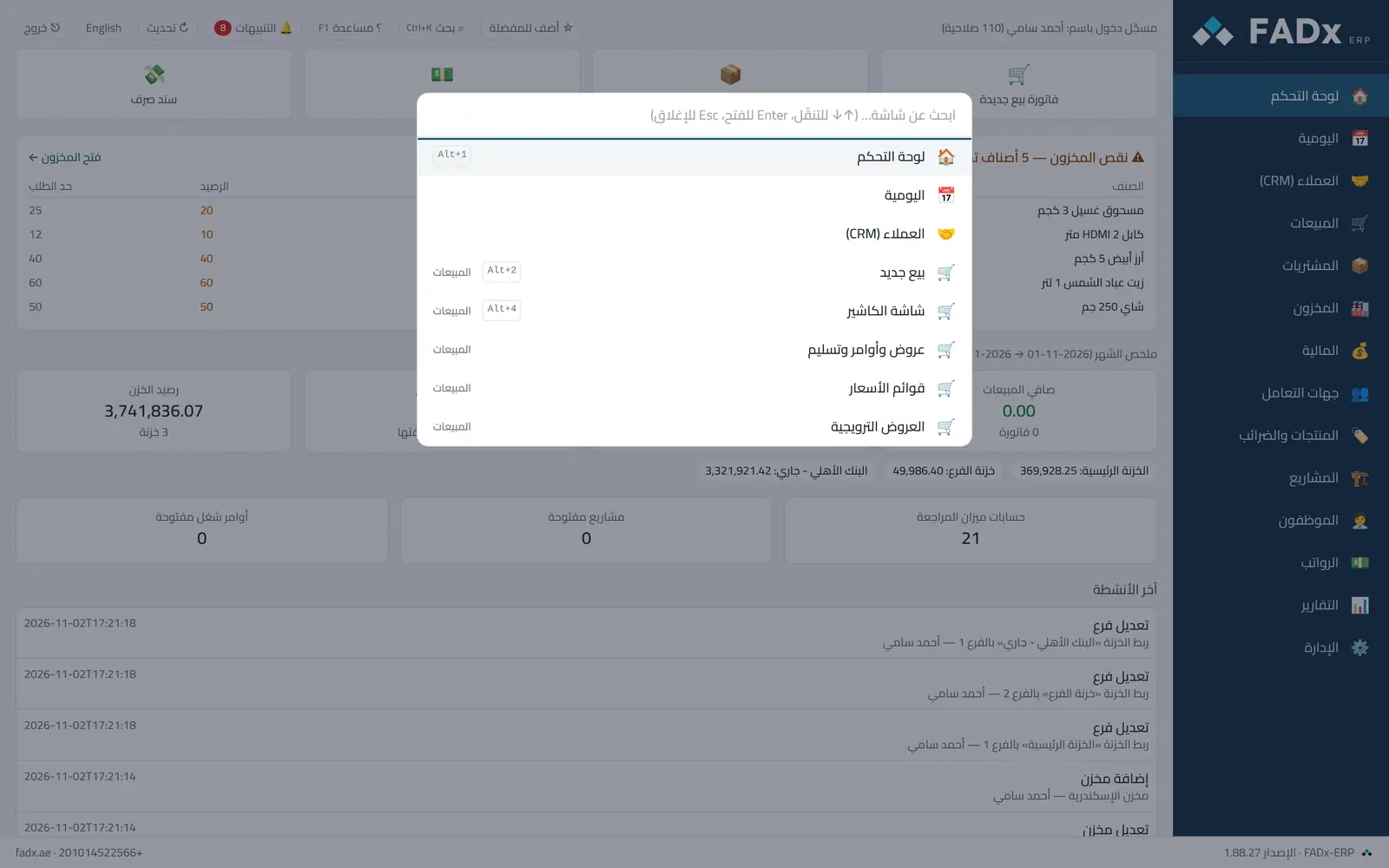
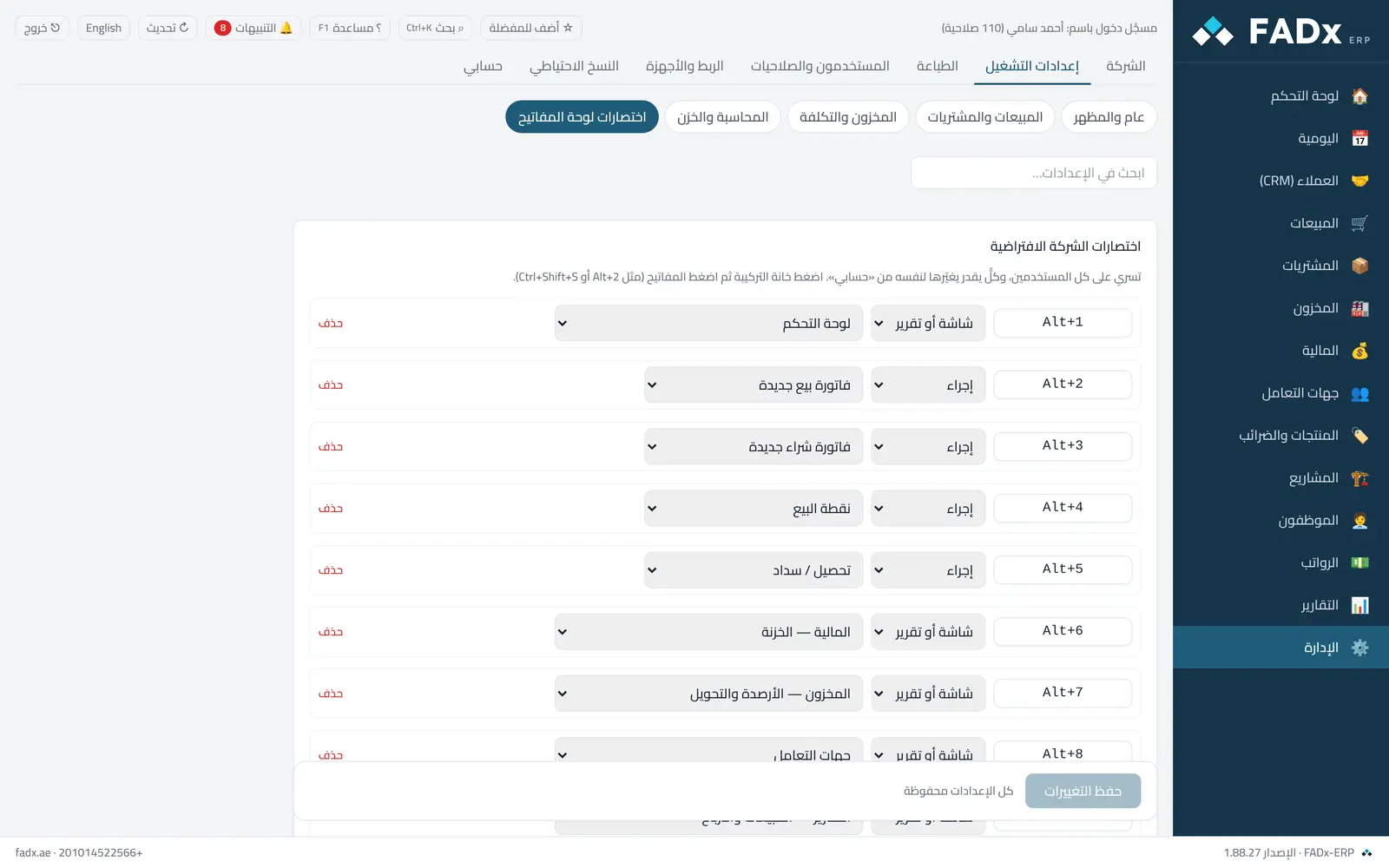
الجاهزة: Alt+1 لوحة التحكم · Alt+2 فاتورة بيع جديدة · Alt+3 فاتورة شراء جديدة · Alt+4 نقطة البيع · Alt+5 تحصيل/سداد · Alt+6 الخزنة · Alt+7 المخزون · Alt+8 جهات التعامل · Alt+9 تقارير المبيعات. وثابتة دائمًا: Ctrl+K للبحث وF1 للمساعدة.
خطوات العمل الشائعة
- 1
اختصاراتك الخاصة
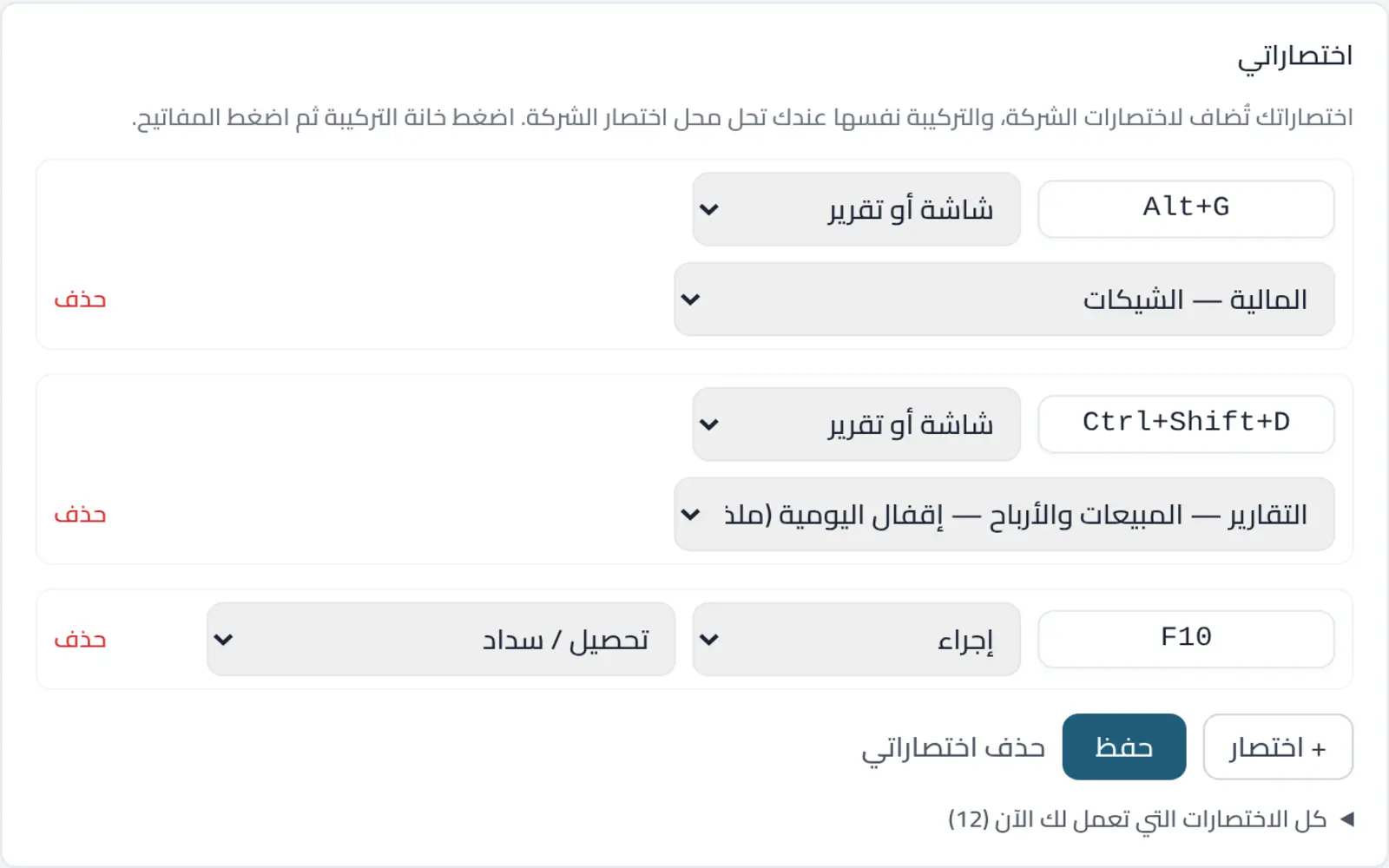
«حسابي» ← «اختصاراتي» ← «+ اختصار»: اضغط خانة التركيبة ثم اضغط المفاتيح (مثل Alt+G)، واختر «شاشة أو تقرير» أو «إجراء» والهدف، ثم «حفظ». يعمل فورًا ولك وحدك.
- 2
اختصارات الشركة (للمدير)
الإعدادات ← «اختصارات لوحة المفاتيح»: تغيير الجاهزة أو الإضافة عليها، وتسري على كل المستخدمين. «استعادة الافتراضي» يعيدها كما جاءت.
- 3
تغيير اختصار شركة لنفسك
نفس التركيبة في «اختصاراتي» تحل محل اختصار الشركة عندك وحدك، و«تعطيل اختصار الشركة» يلغيه عندك.
رسائل قد تظهر لك — وماذا تفعل
- «محجوزة للبرنامج»
Ctrl+K وF1 ومفاتيح F لنقطة البيع والنسخ واللصق والطباعة لا تُستعمل — اختر تركيبة أخرى.
- «الحرف أو الرقم يحتاج Ctrl أو Alt معه»
الحرف وحده يُكتب في الخانات، فلا يصلح اختصارًا.
- «مكرّرة في القائمة»
لكل تركيبة هدف واحد. والاختصار يظهر بجوار الشاشة في البحث (Ctrl+K).
لم تجد سؤالك؟ راسلنا على واتساب ونردّ عليك.
اسأل على واتساب