
الفصل 2
البداية: الدخول والواجهة
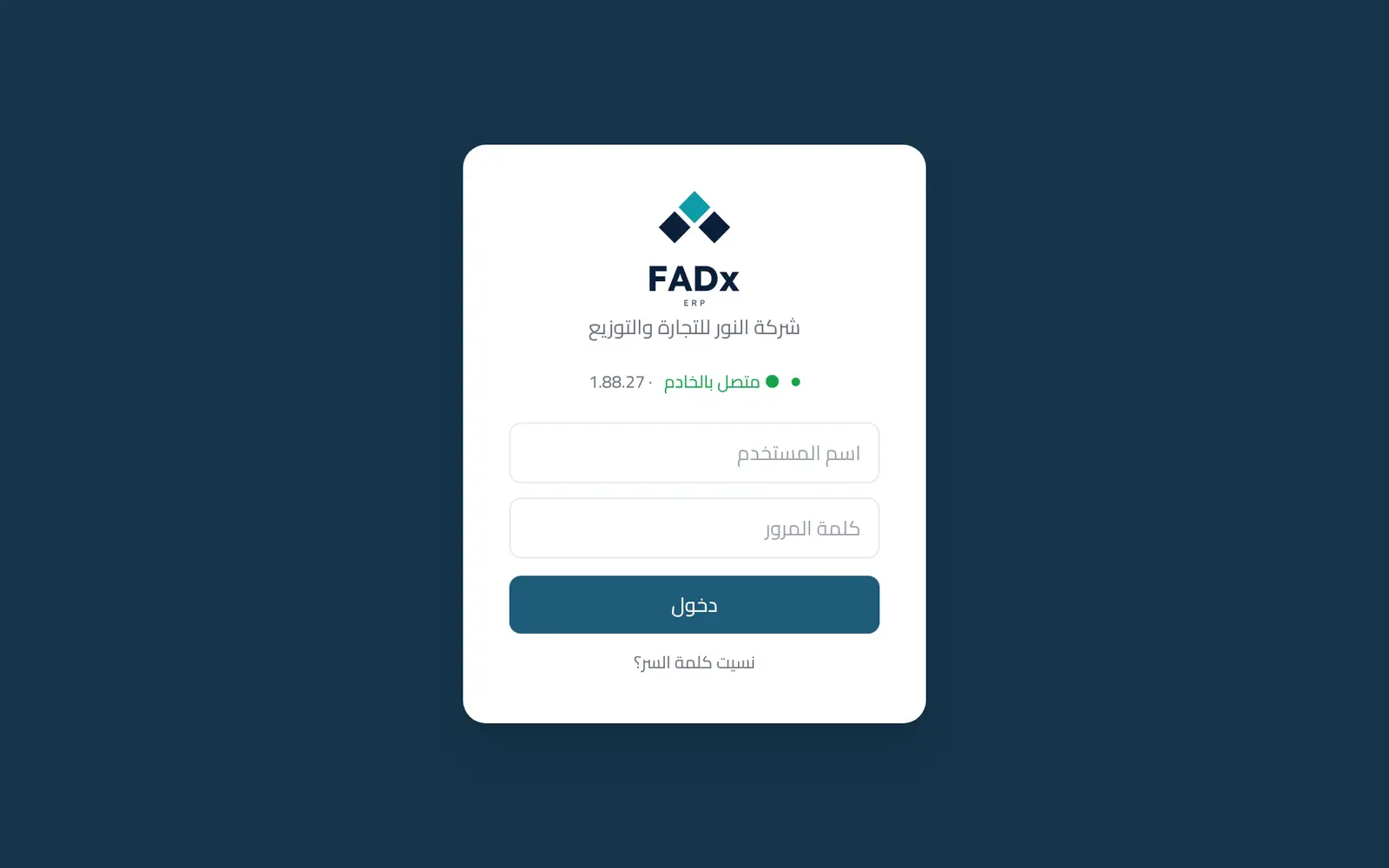
يبدأ العمل بتسجيل الدخول باسم المستخدم وكلمة المرور. لكل مستخدم صلاحياته، وما يظهر له من قوائم يطابق ما يُسمح له بعمله.
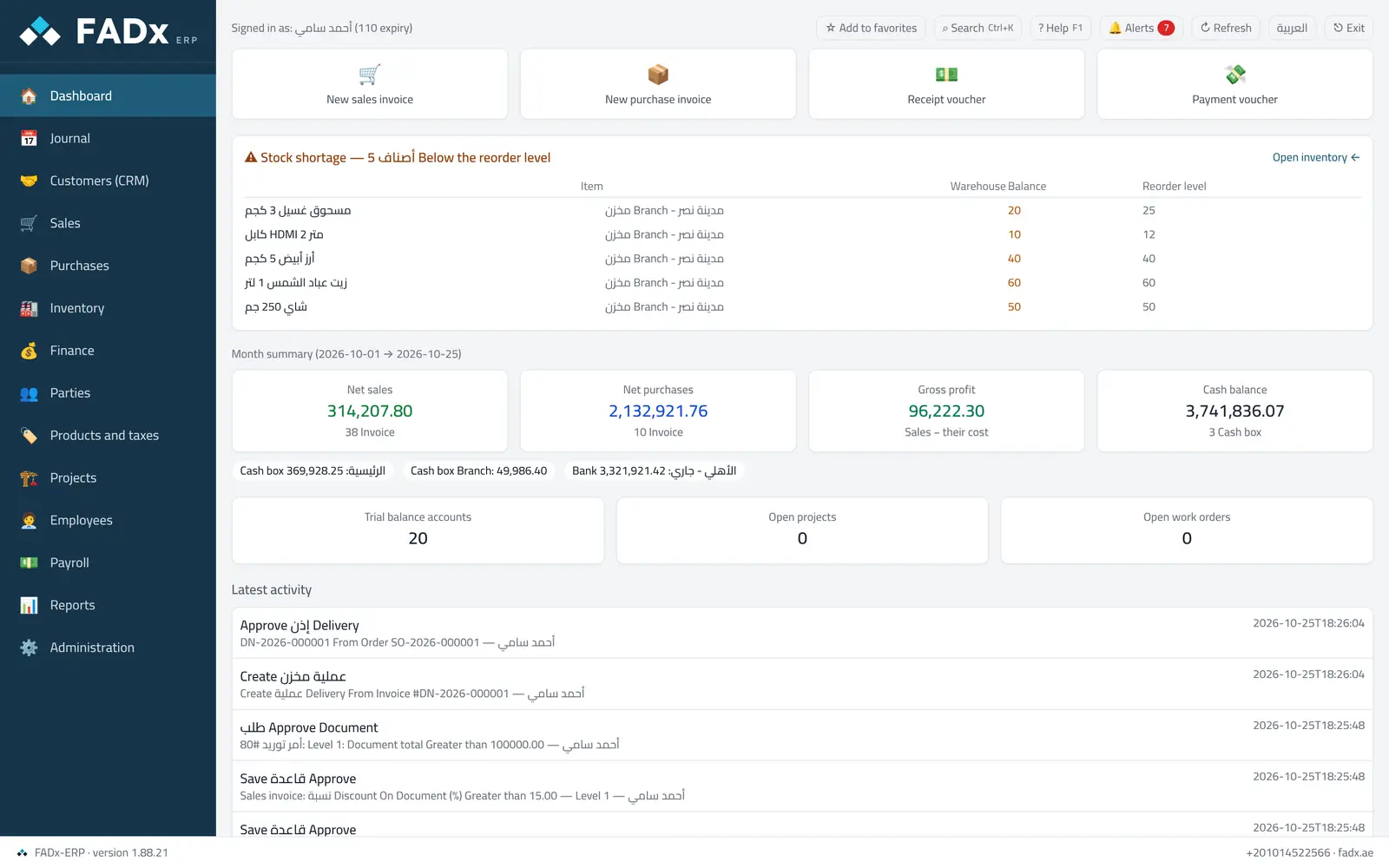
القائمة الجانبية تضم أقسام البرنامج: لوحة التحكم، اليومية، المبيعات، المشتريات، المالية، المخزون، جهات التعامل، المنتجات والضرائب، المشاريع، الموظفون، الرواتب، التقارير، الإدارة. وكل قسم يفتح تبويباته الفرعية أعلى الشاشة.
خطوات العمل الشائعة
- 1
أضف للمفضلة ☆
يثبّت الشاشة في أعلى القائمة لتصل إليها بضغطة واحدة.
- 2
بحث (Ctrl+K)
اكتب اسم أي شاشة أو تقرير أو إعداد وانتقل إليه مباشرة.
- 3
مساعدة (F1)
تشرح الشاشة المفتوحة دون مغادرتها — تظهر بجوار عملك.
- 4
التنبيهات 🔔
شيكات مستحقة، وأصناف تحت حد الطلب، واعتمادات تنتظرك، وتجاوزات الموازنة.
- 5
العربية / English
تبديل لغة الواجهة لهذا المستخدم وحده — الفواتير تظل بالعربية.
- 6
خروج
لتبديل المستخدم (مثلًا بين كاشير وآخر) دون إغلاق البرنامج.
- 7
نسيت كلمة السر؟
رابط أسفل زر الدخول: استرجعها بكود الاسترجاع، أو اطلب من المدير إعادة تعيينها — راجع فصل «استرجاع كلمة السر».
رسائل قد تظهر لك — وماذا تفعل
- نوافذ التأكيد
كل إجراء لا رجعة فيه (اعتماد، ترحيل، ارتداد شيك، إغلاق جلسة، تعطيل…) يسألك أولًا في نافذة تشرح أثره — «رجوع» لا يغيّر شيئًا.
- الأحدث أولًا
القوائم (الأصناف، جهات التعامل، المستخدمون، الموظفون، الشيكات، الأصول…) تعرض آخر ما أُضيف في أولها.
لم تجد سؤالك؟ راسلنا على واتساب ونردّ عليك.
اسأل على واتساب