
للمسؤولين والموارد البشرية
01مقدمة
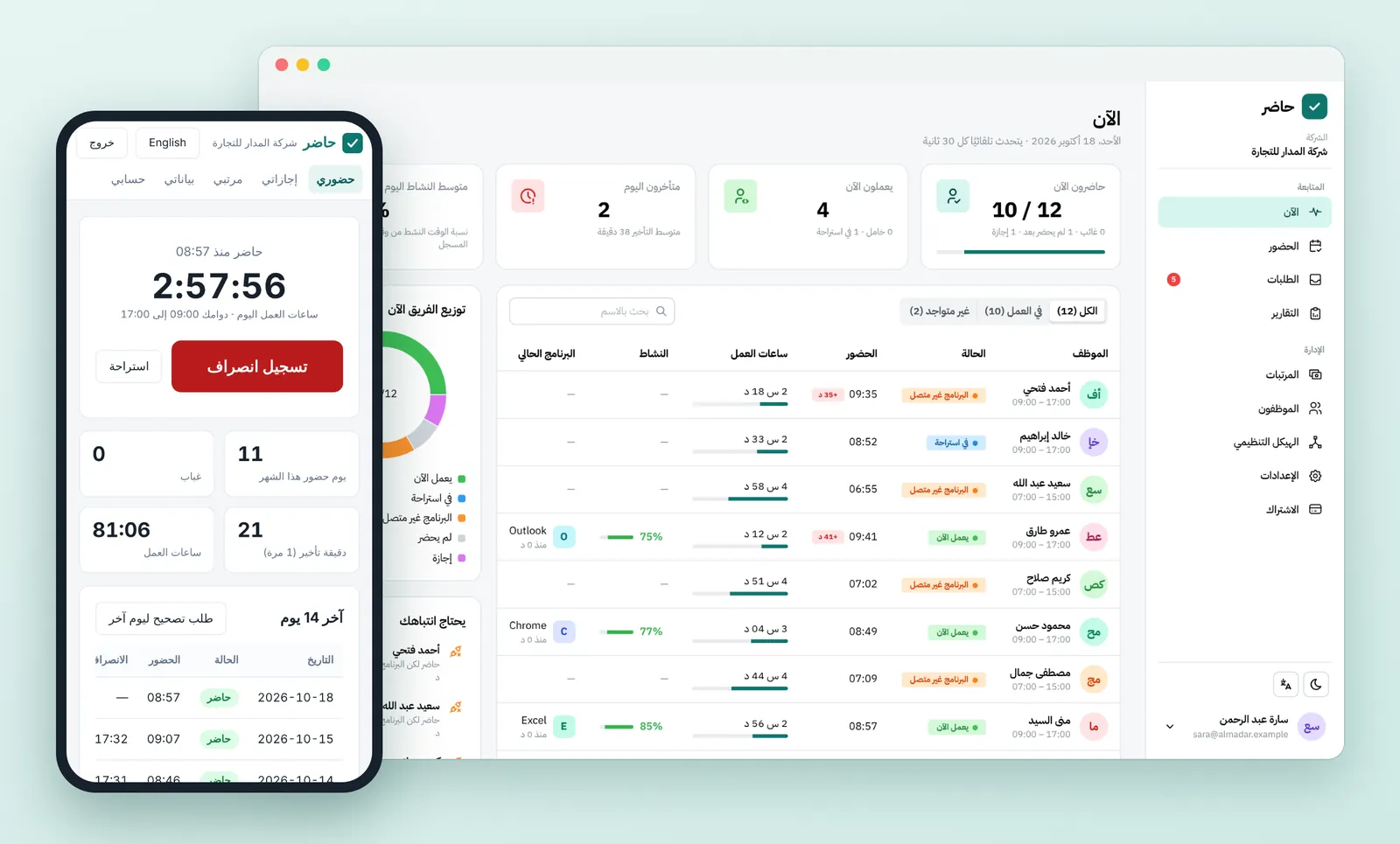
حاضر نظام سحابي للحضور والانصراف والرواتب، للشركات في مصر والسعودية. يسجّل الموظف حضوره من المتصفح أو من برنامج سطح المكتب أو من جهاز البصمة، ويتابع المسؤول ويعتمد ويصرف الرواتب من مكان واحد.
يتكوّن النظام من أربعة أجزاء تعمل على حساب واحد:
| الجزء | لمن | ماذا يفعل |
|---|---|---|
| موقع حاضر (المتصفح أو الهاتف) | الموظف والمسؤول | تسجيل الحضور، والطلبات، والمتابعة، والإعدادات، والتقارير |
| برنامج سطح المكتب (ويندوز) | الموظف الذي يعمل على الكمبيوتر | تسجيل الحضور، وقياس النشاط ولقطات الشاشة إذا فعّلتها الشركة |
| برنامج الموارد البشرية (ويندوز) | المسؤول وفريق الموارد البشرية | شاشات الإدارة نفسها في برنامج مستقل على الكمبيوتر |
| جهاز البصمة (ZKTeco) | الموظف في المكتب أو المصنع | البصمات تصل إلى النظام وتتحوّل إلى حضور |
الدليل جزءان: الأول للمسؤول وفريق الموارد البشرية، والثاني للموظف، وفي آخره أسئلة شائعة وطرق التواصل. كل الأسماء والأرقام في صور هذا الدليل لشركة تجريبية.
02البداية: من التسجيل إلى أول يوم حضور
خمس خطوات تفصلك عن أول يوم حضور، وبطاقة «خطوات البداية» في الصفحة الرئيسية تتابع ما أنجزته منها. تدير الشركة من موقع حاضر، أو من برنامج الموارد البشرية على ويندوز أو في المتصفح على العنوان /hr/. وبعض الإعدادات — الأدوار والفروع والهيكل وأجهزة البصمة والدخول الموحّد — موجودة في برنامج الموارد البشرية وحده.
- 1 سجّل الشركة: من موقع حاضر اختر «شركة جديدة»، واكتب اسم الشركة واسمك وبريدك وكلمة مرور. تبدأ تجربة مجانية فورًا، وتصبح مسؤول الشركة بكل الصلاحيات.
- 2 اضبط الإعدادات العامة من «الإعدادات»: المنطقة الزمنية للشركة (توقيت واحد لكل الموظفين، حتى من يعمل من بلد آخر)، ومواعيد الدوام، وفترة السماح قبل احتساب التأخير، وأيام الراحة الأسبوعية، وسياسة الخصم للغياب والتأخير والوقت الإضافي، وما يسجّله برنامج سطح المكتب (النشاط، وأسماء البرامج والنوافذ، ولقطات الشاشة) ومدة الاحتفاظ باللقطات.
- 3 أضف الورديات والعطلات: وردية لكل من يعمل بمواعيد مختلفة، ومنها الوردية الليلية الممتدة إلى اليوم التالي، ثم العطلات الرسمية للسنة.
- 4 أضف الفروع (اختياري): لكل فرع اسمه وعنوانه ونقطته على الخريطة (الصق رابط خرائط Google كاملًا)، ونصف قطر النطاق من 20 إلى 5000 متر، وشبكة المكتب إن وُجدت. ثم حدّد ما يحدث للحضور من خارج النطاق (الجدول التالي).
- 5 أضف موظفيك ورواتبهم كما في القسم التالي، ثم اطلب من أحدهم أن يسجّل أول حضور من المتصفح أو الهاتف.
| الحضور من خارج النطاق | ما يحدث |
|---|---|
| «يُقبل ويُراجَع» (الافتراضي) | يُسجَّل، ويذهب إلى المدير المباشر أو الموارد البشرية للموافقة أو الرفض |
| «يُرفض» | لا يُسجَّل، ويرى الموظف المسافة والسبب |
| «بدون تحقق» | لفرع لم يُجهَّز بعد |
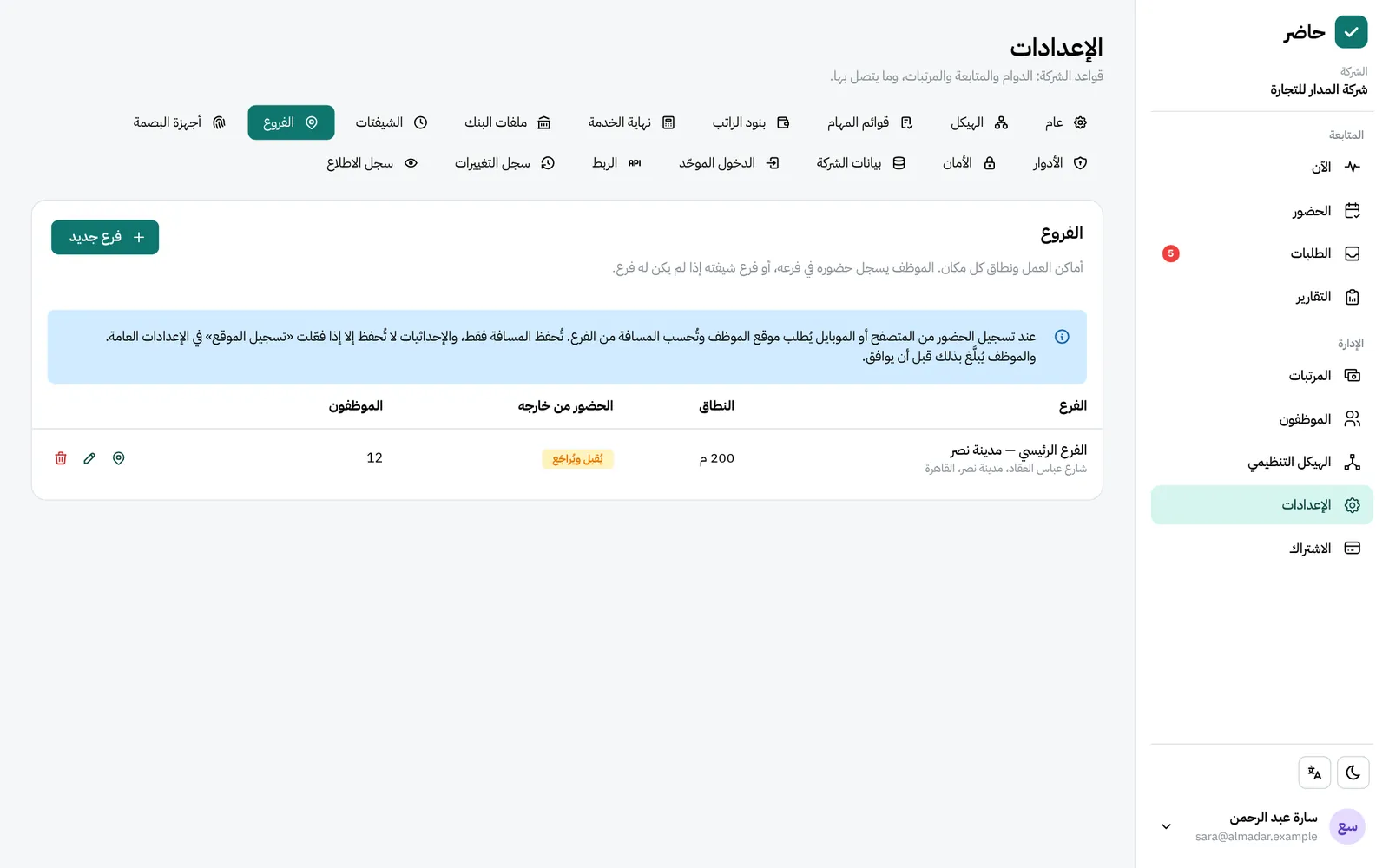
الموظف الذي لا فرع له يسجّل حضوره من أي مكان (العمل عن بُعد). ويحفظ النظام المسافة من الفرع والنتيجة فقط، ولا يحفظ الإحداثيات إلا إذا فعّلت «تسجيل الموقع» في الإعدادات.
03إضافة الموظفين ونوع التعاقد
أضف الموظفين واحدًا واحدًا، أو دفعة واحدة من ملف Excel.
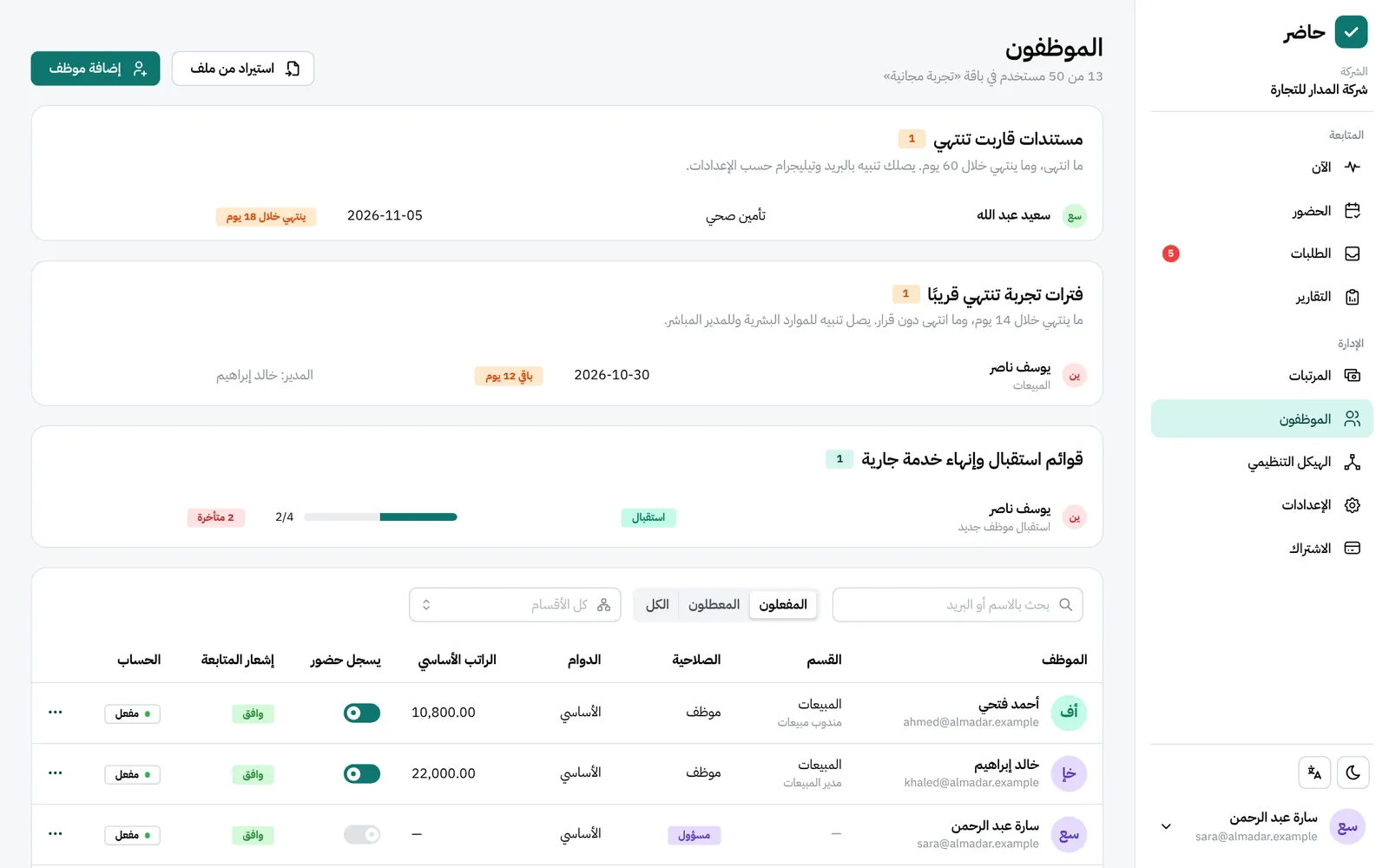
- موظف واحد: من صفحة «الموظفون» أدخل الاسم والبريد والراتب الأساسي، واختياريًا القسم والمسمى الوظيفي والمدير المباشر والفرع والوردية وتاريخ التعيين ورقم البصمة وبيانات البنك (البنك، وIBAN، ورقم الهوية أو الإقامة).
- كلمة المرور: كلمة مؤقتة يغيّرها الموظف في أول دخول، أو دعوة بالبريد يختار منها كلمته بنفسه.
- الاستيراد: ملف Excel أو CSV فيه الاسم والبريد والراتب الأساسي، واختياريًا رقم الهوية والبنك وIBAN. ويأخذ كل موظف كلمة مرور مؤقتة.
- حد الباقة: لا يُضاف موظف بعد اكتمال عدد المستخدمين في باقتك. ولا تحذف من ترك العمل، بل عطّل حسابه لتبقى بياناته.
- المسؤول الذي لا يسجّل حضورًا (صاحب الشركة مثلًا): ألغِ علامة «يسجل حضور» في ملفه، فلا يظهر غائبًا ولا يدخل مسيّر الرواتب.
| نوع التعاقد | كيف يُحسب الراتب |
|---|---|
| دوام كامل (الافتراضي) | الراتب الشهري، مع خصم الغياب والتأخير حسب سياسة الشركة |
| دوام جزئي | الحساب نفسه على ساعات ورديته، بالراتب الذي تكتبه أنت |
| عقد مؤقت | له تاريخ نهاية: لا غياب ولا راتب بعده، وتنبيه قبل انتهائه |
| بالساعة | ساعات العمل المسجّلة × أجر الساعة، بلا خصم غياب أو تأخير |
تغيير نوع التعاقد يكون بتاريخ سريان، والأيام التي قبله تبقى بحسابها القديم.
04الهيكل التنظيمي والتجربة والمستندات
- الأقسام شجرة (المبيعات › فرع الرياض)، والمسميات الوظيفية قائمة واحدة للشركة، وكلاهما في برنامج الموارد البشرية: «الإعدادات ← الهيكل». وشاشة «الهيكل التنظيمي» تعرض من يتبع من.
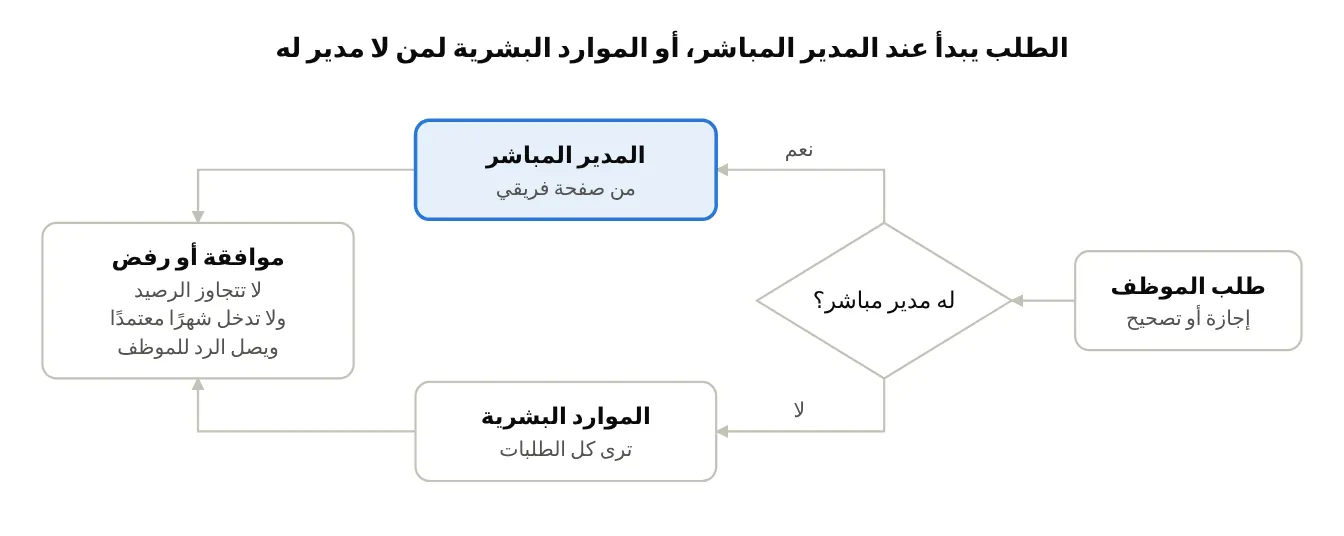
- المدير المباشر تصله طلبات فريقه أولًا في صفحة «فريقي»، والموارد البشرية تراها وتستطيع الرد عليها أيضًا.
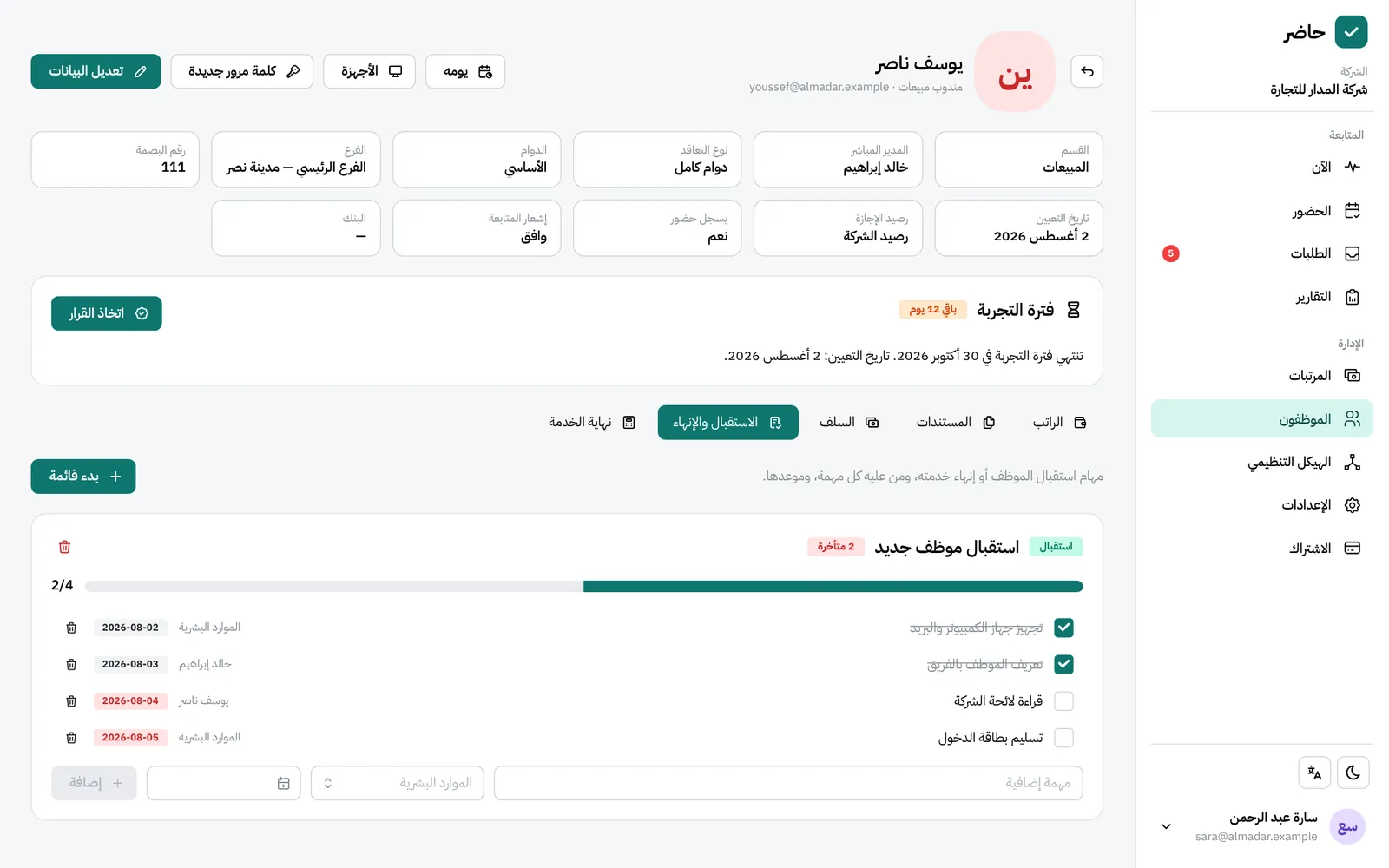
- فترة التجربة تبدأ تلقائيًا للموظف الجديد (90 يومًا افتراضيًا)، ويصلك تنبيه قبل نهايتها بـ14 يومًا. والقرار من ملف الموظف: تثبيت، أو تمديد، أو إنهاء الخدمة.
- قوائم الاستقبال وإنهاء الخدمة: قوالب مهام على الموارد البشرية أو المدير أو الموظف نفسه، بمواعيد تُحسب من تاريخ التعيين أو من آخر يوم عمل. ويجد كل شخص مهامه في «مهامي».
- المستندات: العقد والهوية والإقامة وجواز السفر والرخصة وغيرها، لكلٍّ منها تاريخ انتهاء. يصلك تنبيه قبل الانتهاء بـ60 ثم 30 ثم 7 أيام. والملفات مشفّرة، ولا يفتحها إلا المسؤولون وصاحب المستند.
05أدوار المسؤولين وصلاحياتهم
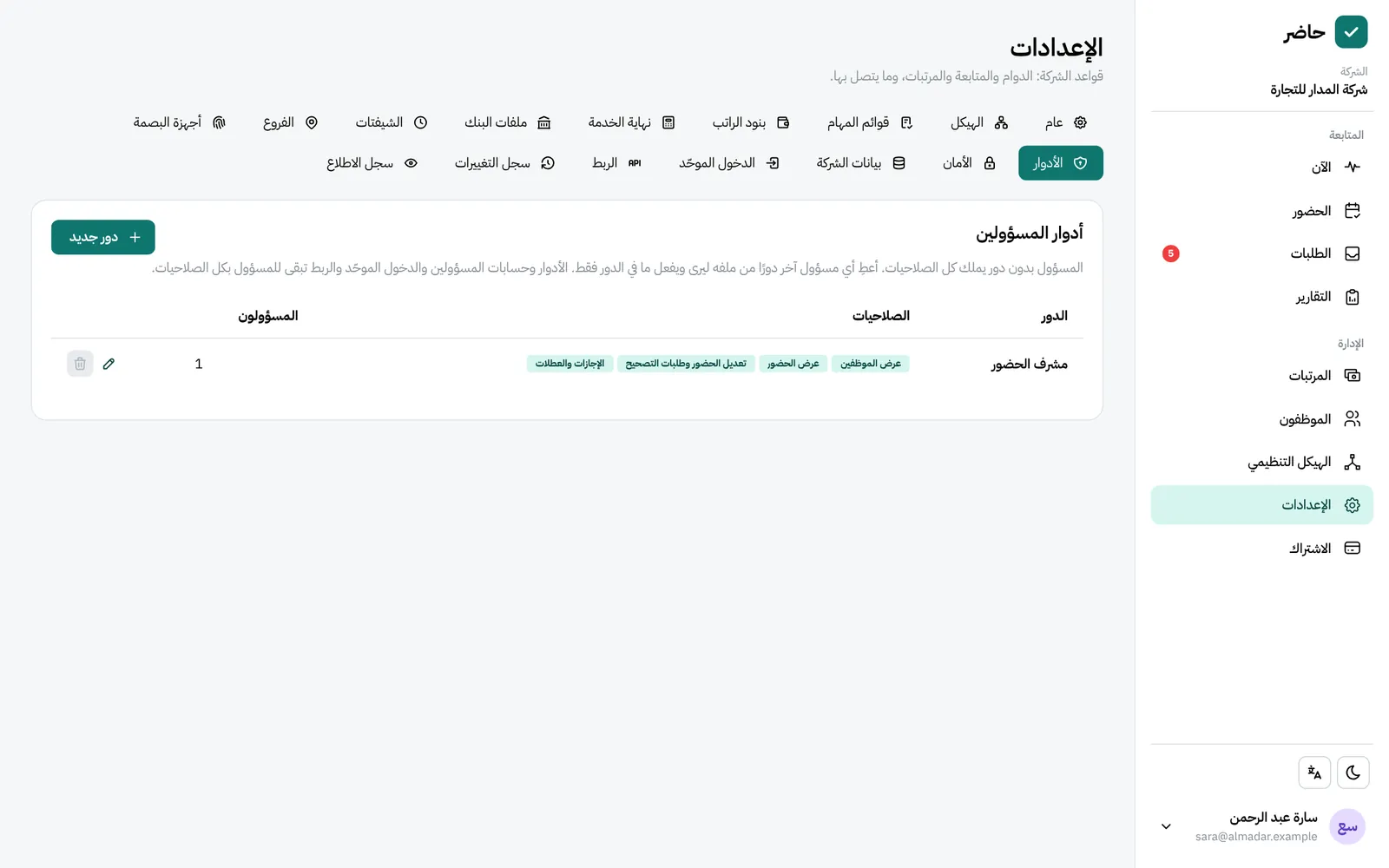
المسؤول الذي ليس له دور يملك كل الصلاحيات. ولأي مسؤول آخر اصنع دورًا من برنامج الموارد البشرية: «الإعدادات ← الأدوار»، ثم اختره في ملف المسؤول («دور المسؤول»).
يُبنى الدور من 13 صلاحية: عرض الموظفين، وإضافتهم وتعديلهم، والمستندات، وعرض الحضور، وتعديله وطلبات التصحيح، ولقطات الشاشة، والإجازات والعطلات، وعرض الرواتب، وتعديلها واعتماد الشهر، والتقارير، والإعدادات، والاشتراك، وسجل التغييرات.
- الصلاحيات يفرضها خادم حاضر نفسه، وأي تغيير فيها يسري فورًا.
- من ليس له صلاحية «عرض المرتبات» لا يرى الراتب ولا البنك ولا رقم الهوية في أي شاشة.
- المسؤول صاحب الدور لا يعدّل راتبه أو حضوره، ولا يمسّ حساب مسؤول آخر.
- الأدوار وحسابات المسؤولين والدخول الموحّد ومفاتيح الربط من اختصاص المسؤول بكل الصلاحيات وحده.
06متابعة الحضور
صفحة «الآن» تخبرك في نظرة واحدة من حضر ومن تأخر ومن غاب، ويوم كل موظف يشرح كيف حُسب.
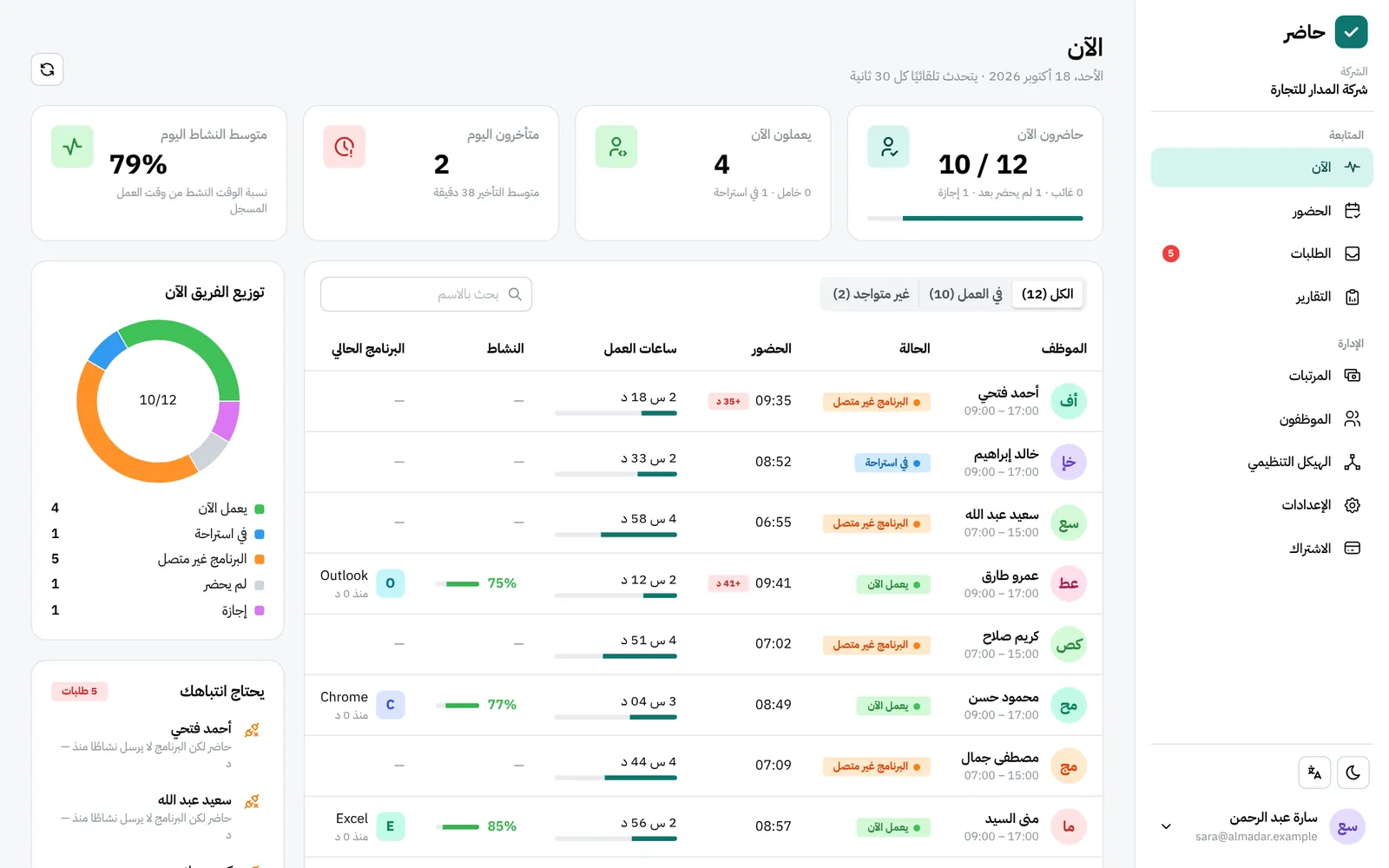
- «الآن»: الحاضرون، ومن لم يحضر بعد، والغائبون، ومن في إجازة أو استراحة، والمتأخرون، ومتوسط النشاط، مع عدد كل حالة في آخر 14 يومًا. ويبيّن برنامج الموارد البشرية أيضًا من برنامجه المكتبي غير متصل.
- يوم الموظف: خط زمني للحضور والاستراحات، والنشاط بالساعة، واللقطات، والبصمات كما وصلت وكيف حُسبت كل واحدة منها.
- التصحيح اليدوي: من يوم الموظف أضف فترة حضور أو عدّل وقتها، وكل تعديل يدخل «سجل التغييرات» بالوقت القديم.
- طلبات التصحيح: الموظف الذي نسي تسجيل الحضور أو الانصراف يطلب تصحيحًا، والموافقة تعدّل اليوم تلقائيًا.
- الانصراف المنسي: الفترة المفتوحة تُغلق تلقائيًا بعد 16 ساعة، وتُعلَّم للمراجعة.
- الحضور من خارج النطاق: يظهر في «الطلبات ← خارج النطاق». الموافقة تُبقيه كما هو، والرفض يحذفه مع نشاطه ولقطاته، ويُحسب اليوم كأنه لم يُسجَّل.
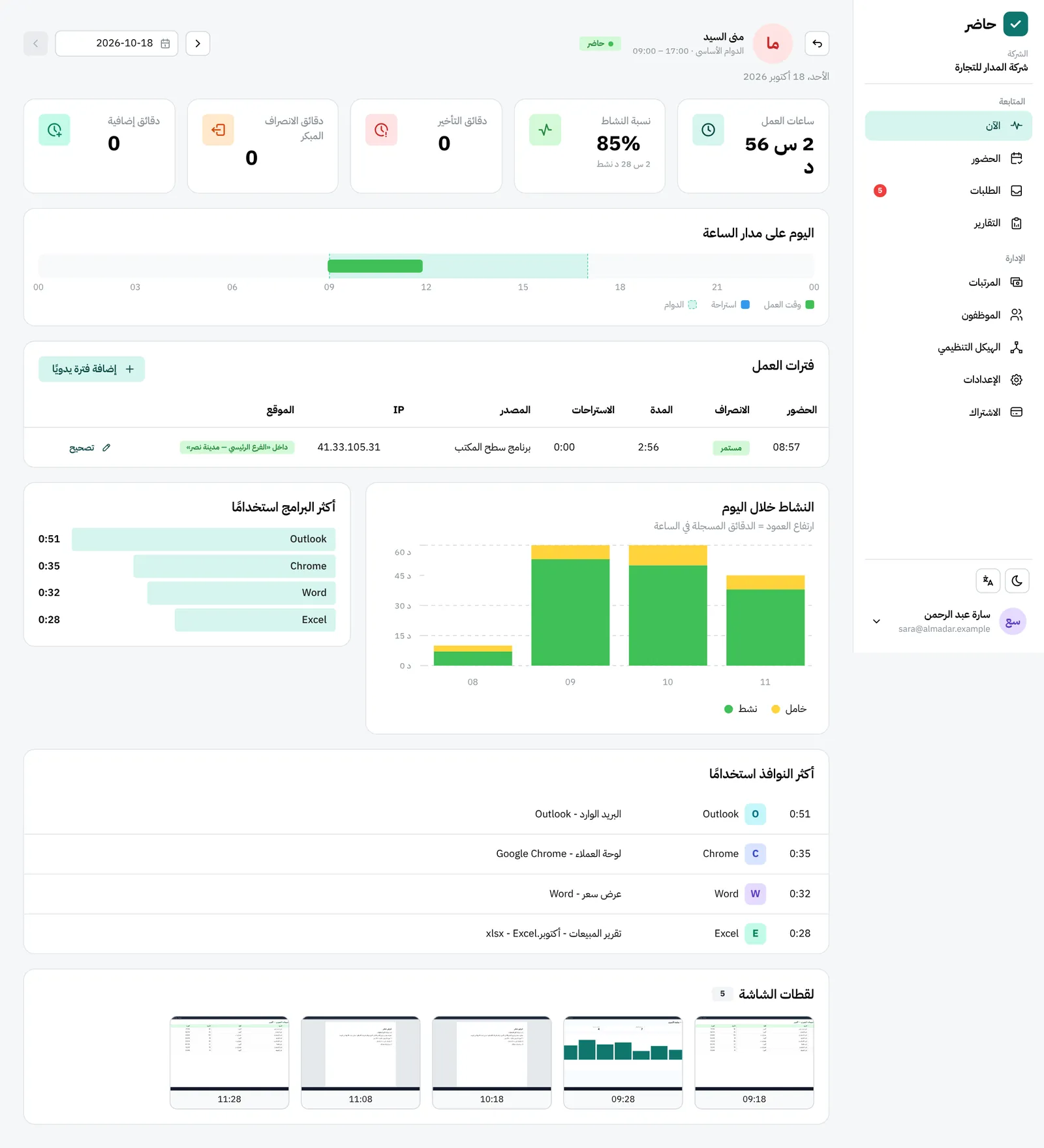
وللشهر كاملًا: «الحضور ← ملخص الشهر» يعرض أيام الحضور والغياب والإجازة ودقائق التأخير والإضافي لكل موظف، مع تصدير Excel.
07أجهزة البصمة (ZKTeco)
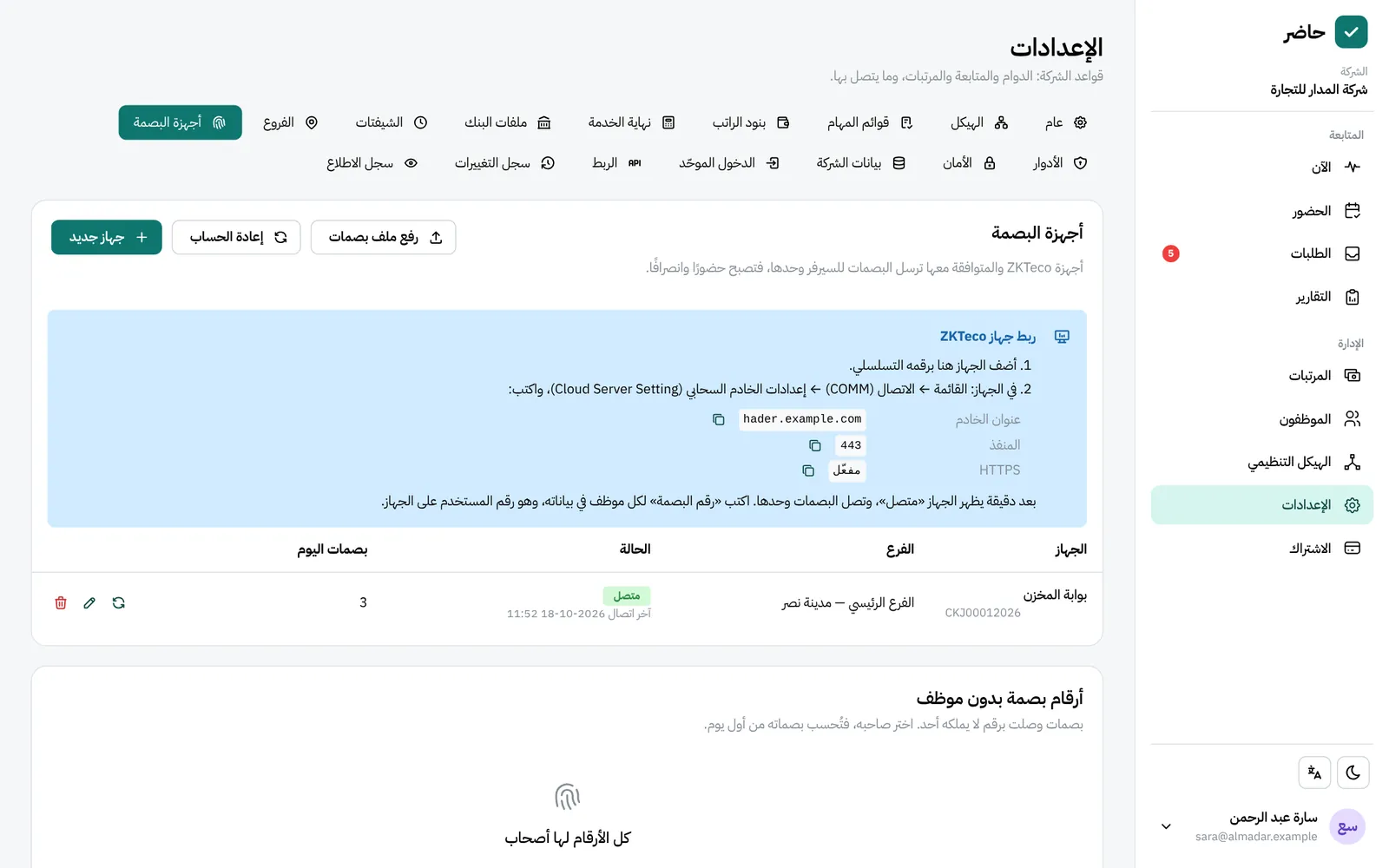
أجهزة ZKTeco والأجهزة المتوافقة معها ترسل البصمات إلى حاضر بنفسها عبر الإنترنت، دون أي برنامج على كمبيوتر المكتب.
- 1 من برنامج الموارد البشرية افتح «الإعدادات ← أجهزة البصمة»، وسجّل الجهاز برقمه التسلسلي.
- 2 في الجهاز افتح القائمة (Menu)، ثم COMM، ثم Cloud Server Setting، واكتب عنوان الخادم والمنفذ الظاهرين في الصفحة.
- 3 يجب أن يأتي أول اتصال من الجهاز من شبكة الإنترنت نفسها التي سجّلته منها، خلال 24 ساعة؛ فهذا يثبت أن الجهاز عندك.
- 4 اكتب رقم البصمة لكل موظف في بياناته، وهو رقم المستخدم على الجهاز.
- لمزيد من الأمان اربط الجهاز بعنوان IP المكتب، فيُرفض أي اتصال من مكان آخر.
- البصمات التي تحمل رقمًا لا صاحب له تُحفظ في «أرقام بصمة بدون موظف»، وحين تختار صاحبها تُحسب له من أول يوم.
- الحالات الناقصة (حضور بلا انصراف مثلًا) تظهر في «بصمات ناقصة».
- بصمتان متتاليتان خلال دقيقتين تُحسبان بصمة واحدة، وبصمة الفجر تتبع الوردية الليلية التي بدأت قبلها.
- للأجهزة غير المتصلة بالإنترنت: انقل ملف attlog.dat من الجهاز بذاكرة USB، وارفعه من الصفحة نفسها.
08الإجازات والطلبات
كل طلب يذهب إلى المدير المباشر أولًا، والموارد البشرية تراه وتستطيع الرد عليه. والموافقة لا تتجاوز الرصيد، ولا تدخل شهرًا معتمدًا.
- أنواع الإجازات: سنوية، ومرضية، وبدون راتب، وإجازة أخرى، وإذن تأخير أو انصراف مبكر.
- الرصيد السنوي بأيام العمل، للشركة كلها أو لكل موظف، والسنة ميلادية.
- الترحيل: المتبقي من السنة الماضية يُرحَّل بحد أقصى تحدده أنت (الافتراضي: لا ترحيل)، ولسنة واحدة فقط.
- العطلات الرسمية لا تُحسب غيابًا، ولا تُخصم من الرصيد.
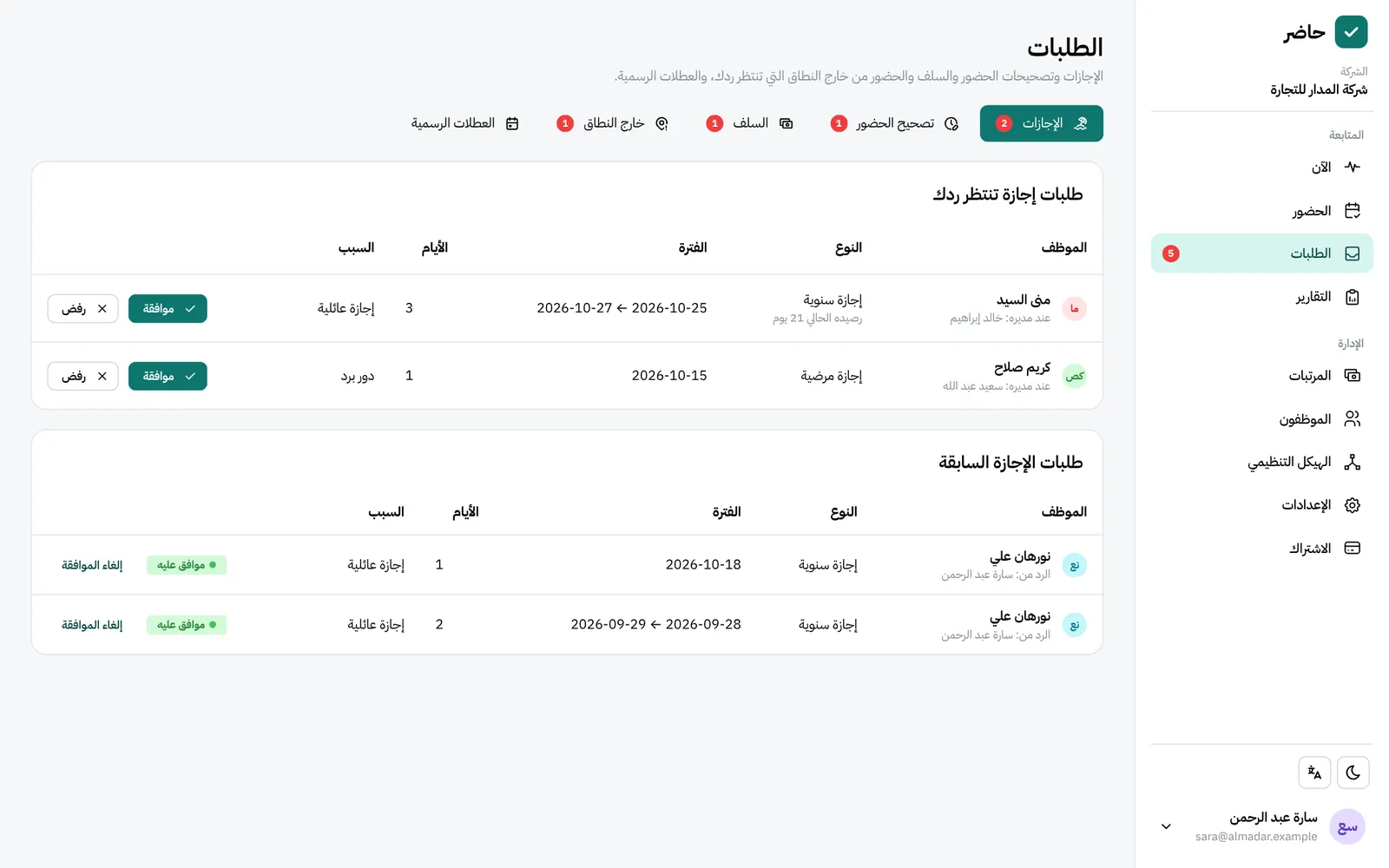
صفحة «الطلبات» تجمع الإجازات والتصحيحات والسلف والحضور من خارج النطاق، وبجانب كل طلب اسم المدير الذي ينتظر ردّه. وإذا ربط المسؤولون حساباتهم بتيليجرام يصلهم إشعار بكل طلب، ويصل الموظف إشعار بالرد.
| الطلب | من يرد عليه | الحدود |
|---|---|---|
| إجازة أو إذن | المدير المباشر، ثم الموارد البشرية | في حدود الرصيد، بلا تداخل مع إجازة أخرى، وليس في شهر معتمد |
| تصحيح حضور | المدير المباشر، ثم الموارد البشرية | لآخر 60 يومًا، وبحد أقصى 10 طلبات معلّقة للموظف |
| سلفة أو قرض | الموارد البشرية فقط | 3 طلبات معلّقة بحد أقصى |
| حضور من خارج النطاق | المدير المباشر أو الموارد البشرية | لا يمكن رفضه في شهر معتمد |
من ليس له مدير مباشر، أو كان حساب مديره معطّلًا، يذهب طلبه إلى الموارد البشرية مباشرة. ولا يستطيع المدير تغيير ردٍّ أعطته الموارد البشرية.
09مسيّر الرواتب
يُحسب مسيّر الرواتب تلقائيًا من الحضور وهيكل راتب كل موظف. وبعد اعتماد الشهر تثبت أرقامه، ومنها تخرج القسائم وملف البنك.
هيكل الراتب (يُضبط مرة واحدة):
- بنود الشركة: من «الإعدادات ← بنود الراتب» عرّف البدلات (سكن، انتقال…) والاستقطاعات الثابتة (تأمين طبي…). وكل بند مبلغ شهري ثابت أو نسبة من الراتب الأساسي.
- بنود الموظف: من زر «الراتب» في صفحة الموظفين، بمبلغ أو نسبة، من تاريخ إلى تاريخ أو دون تاريخ نهاية.
- الزيادة أو أي تغيير: زر «تغيير من تاريخ». الأيام التي قبل التاريخ تبقى بقيمتها القديمة، والبند الذي يبدأ في منتصف الشهر يُحسب بعدد أيامه.
- أجر اليوم في الخصم يُحسب من الراتب الأساسي (الافتراضي)، أو من الأساسي مع البدلات.
التأمينات الاجتماعية والضرائب لا تُحسب تلقائيًا حتى الآن؛ سجّل حصة الموظف في التأمينات استقطاعًا ثابتًا.
دورة الشهر:
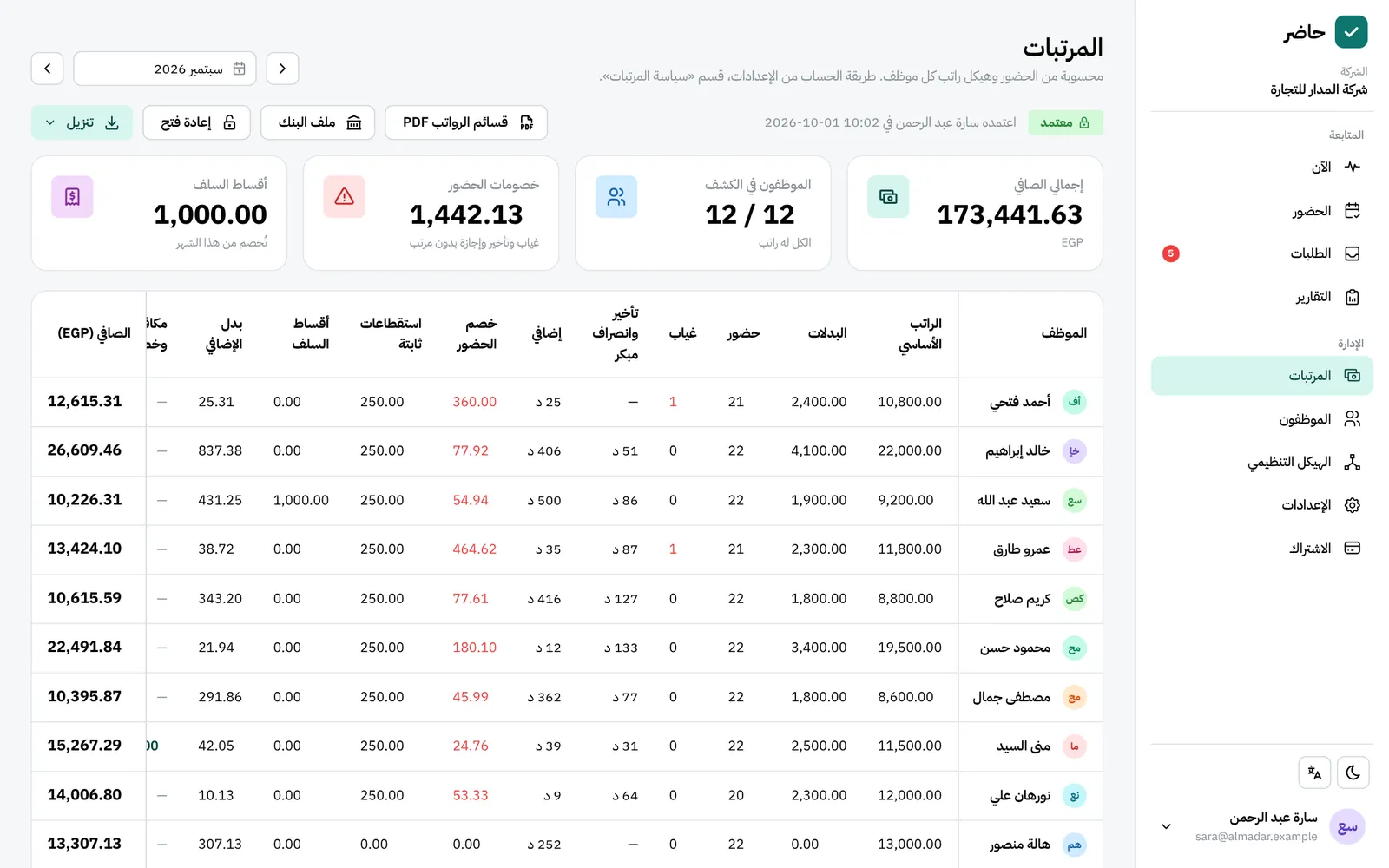
- 1 افتح «المرتبات» واختر الشهر. يعرض المسيّر الأساسي والبدلات والإضافي وخصم الغياب والتأخير وأقساط السلف، ولكل موظف تفاصيل حسابه.
- 2 أضف مكافآت هذا الشهر وخصوماته مع ملاحظاتها.
- 3 راجع الأقساط: أجّل قسطًا إلى آخر الجدول، أو أوقف سلفة سُدّدت نقدًا.
- 4 اعتمد الشهر: تثبت الأرقام، ويُمنع أي تعديل على حضور ذلك الشهر وإجازاته وعطلاته حتى تعيد فتحه.
- 5 نزّل القسائم PDF بالعربية أو الإنجليزية، كلها في ملف واحد أو لكل موظف على حدة، ونزّل المسيّر بصيغة Excel.
- 6 نزّل ملف البنك: يعرض عدد الموظفين والإجمالي، ومن ليس له IBAN لا يدخل الملف.
قالب البنك يُصنع مرة واحدة من «الإعدادات ← ملفات التحويل البنكي»: CSV أو Excel، والترميز، والفاصل، وأعمدة بنكك بترتيبها. ويُراجَع رقم IBAN قبل الحفظ (29 خانة في مصر، و24 في السعودية).
10السلف ومكافأة نهاية الخدمة
السلف والقروض: يطلبها الموظف من «مرتبي» (المبلغ، وعدد الأقساط، وأول شهر، والسبب)، أو تسجّلها أنت مباشرة من صفحة «المرتبات». الأقساط متساوية وتُخصم كل شهر تلقائيًا، وتظهر في القسيمة («قسط سلفة 2 من 6»). والقسط الذي لا يغطيه صافي الراتب ينتقل إلى آخر الجدول.
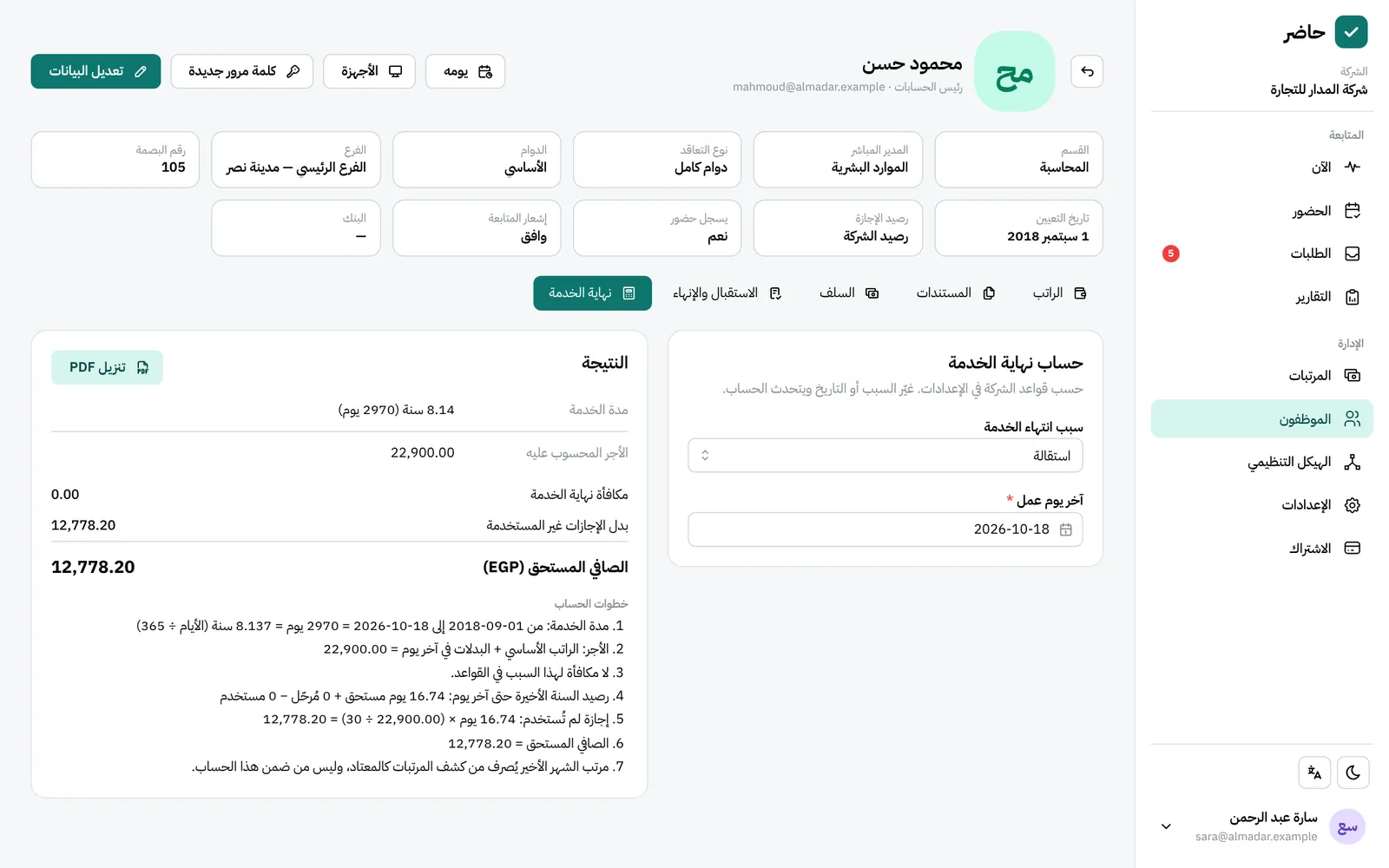
نهاية الخدمة: من زر «الراتب» للموظف ← «حساب نهاية الخدمة»، اختر السبب وآخر يوم عمل. النتيجة: مكافأة نهاية الخدمة، وبدل الإجازة غير المستخدمة، ناقص السلف المتبقية، ثم الصافي، مع تقرير بخطوات الحساب يُنزَّل PDF.
- القواعد الافتراضية حسب بلد الاشتراك: السعودية (نظام العمل، المواد 84 إلى 88)، ومصر (قانون العمل رقم 14 لسنة 2025).
- عدّلها لتطابق لائحة شركتك من «الإعدادات ← قواعد نهاية الخدمة»، وارجع إلى الافتراضي بزر واحد.
القواعد مأخوذة من ملخصات منشورة للقوانين، فراجعها مع مستشارك القانوني قبل الاعتماد عليها.
11التقارير والربط مع برامج أخرى
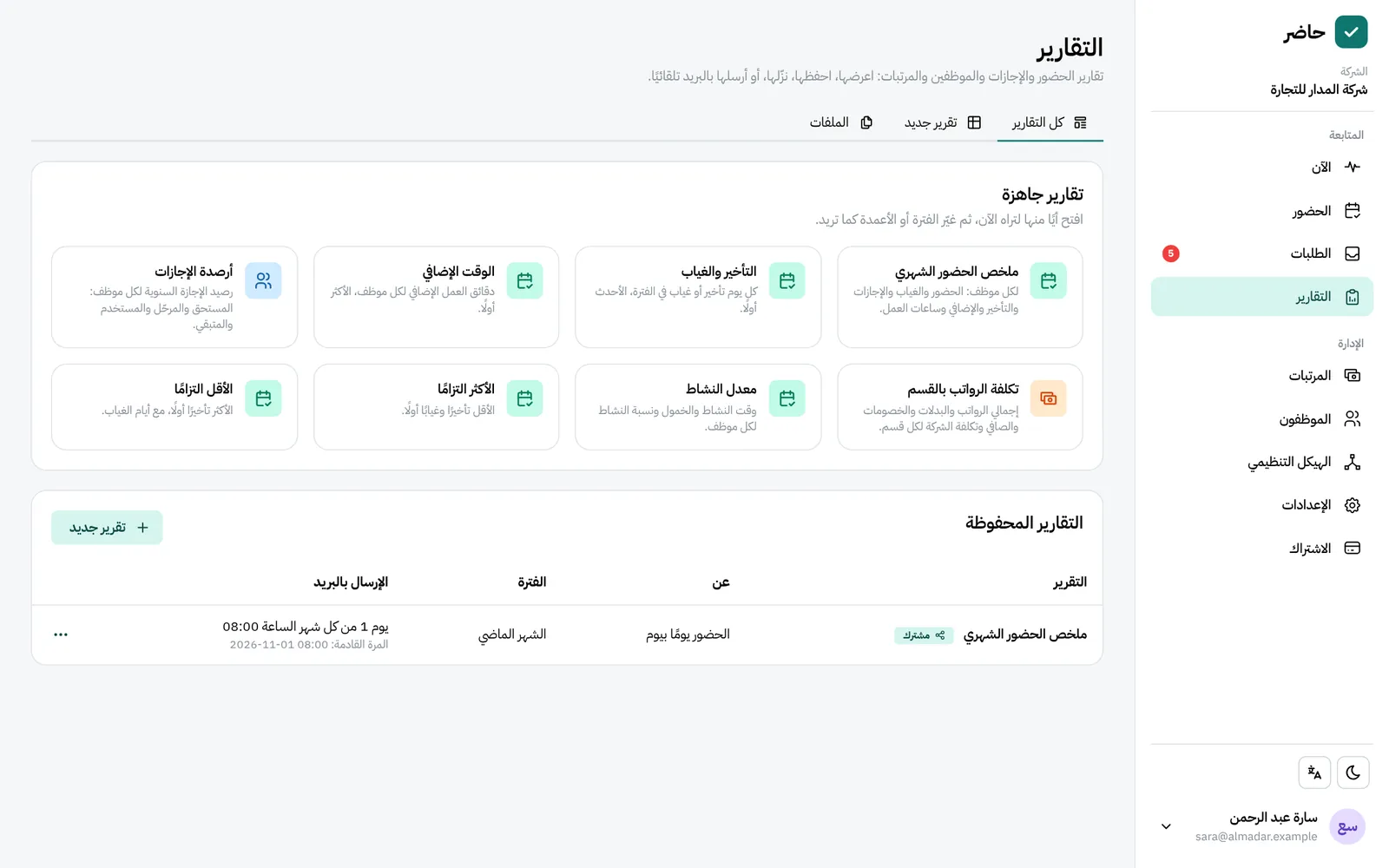
صفحة «التقارير» في برنامج الموارد البشرية تبني أي تقرير من أربعة مصادر، وترسله بالبريد في موعد ثابت.
- المصادر: الحضور يومًا بيوم، والموظفون، وطلبات الإجازة، والرواتب شهرًا بشهر.
- الفترة: اليوم، أو الأسبوع، أو الشهر، أو الربع، أو السنة (الحالية أو السابقة)، أو من تاريخ إلى تاريخ. والأسبوع يبدأ يوم السبت.
- التصفية: الموظف، والقسم (وما تحته)، والفرع، والوردية، والحالة، ونوع الإجازة. ثم اختر الأعمدة، والتجميع (حسب الموظف أو القسم أو الشهر…)، والترتيب.
- تقارير جاهزة تفتحها وتعدّلها: ملخص الحضور الشهري، والتأخير والغياب، والوقت الإضافي، وأرصدة الإجازات، وتكلفة الرواتب حسب القسم، ومعدل النشاط، والأكثر والأقل التزامًا.
- الحفظ والمشاركة: التقرير المحفوظ خاص بك، أو مشترك مع كل مسؤولي الشركة.
- الجدولة بالبريد: أسبوعيًا أو شهريًا بتوقيت الشركة، بصيغة Excel أو PDF، بالعربية أو الإنجليزية، إلى 10 مستلمين بحد أقصى. وتظهر نتيجة آخر إرسال بجانب الجدولة.
- الملفات: حتى 3000 صف تُنزَّل فورًا، والأكبر يُجهَّز في الخلفية ويظهر في «الملفات» مع تنبيه، ويُحذف بعد 7 أيام. وقد يستغرق تقرير سنة كاملة لشركة كبيرة عشرات الثواني.
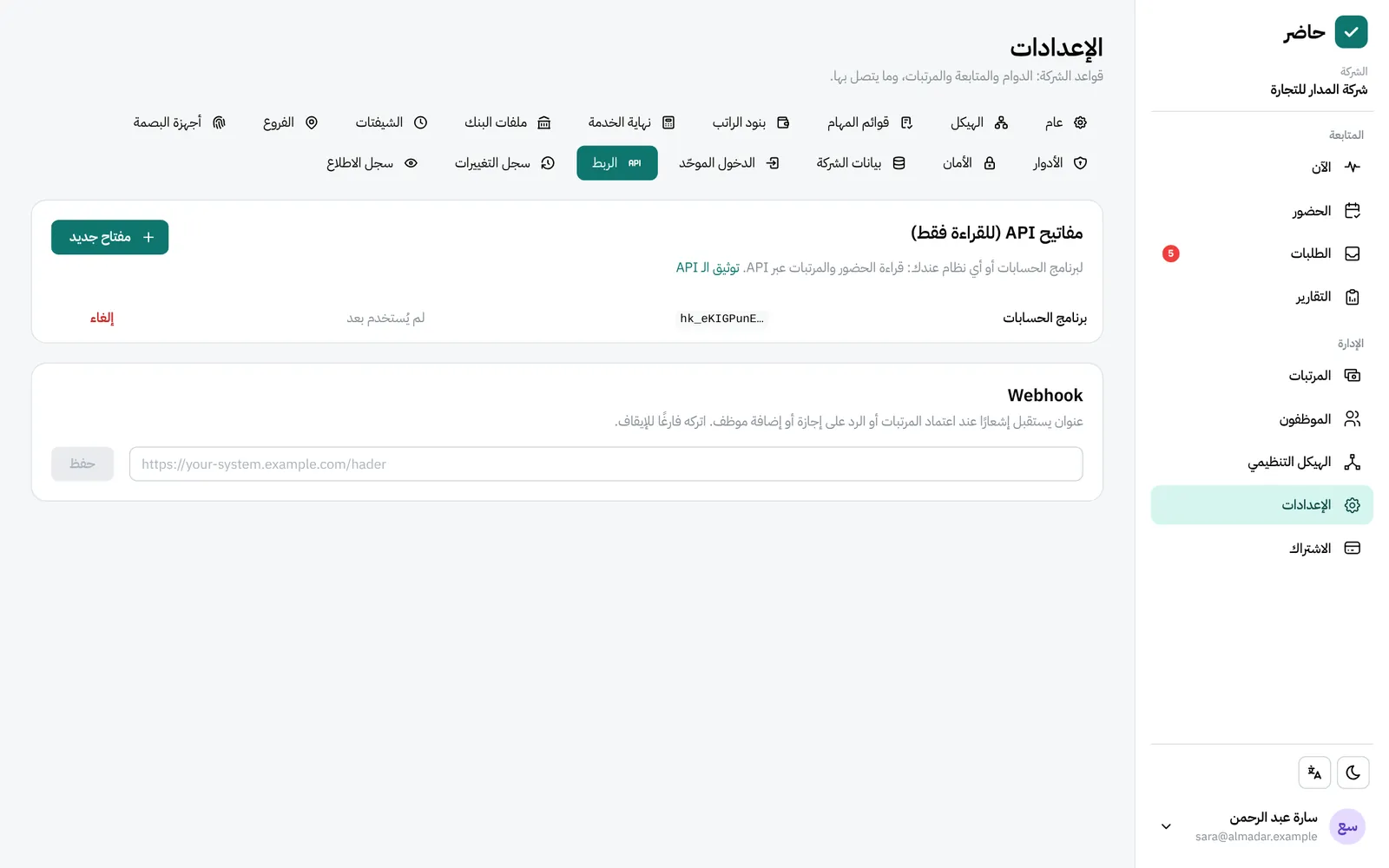
الربط مع برنامج الحسابات من «الإعدادات ← الربط مع برامج أخرى» (للمسؤول بكل الصلاحيات):
- مفتاح الواجهة البرمجية (API) للقراءة فقط: يقرأ موظفي شركتك وحضورهم والملخص والرواتب والإجازات، ولا يغيّر شيئًا. والحد الأقصى 60 طلبًا في الدقيقة.
- توثيق الواجهة البرمجية بالعربية والإنجليزية على /api/v1/docs، مع أمثلة جاهزة لمبرمجك.
- عنوان Webhook: يستقبل إشعارًا موقّعًا عند اعتماد الرواتب أو إعادة فتحها، وعند الموافقة على إجازة أو رفضها، وعند إضافة موظف. زر «اختبار» يرسل إشعارًا تجريبيًا، وتظهر آخر 20 إشعارًا بنتائجها.
12الخصوصية والأمان
قواعد الخصوصية يفرضها خادم حاضر نفسه، فلا تغيّرها الشاشات ولا البرامج:
- لا يُخزَّن نشاط إلا لوقت داخل فترة حضور وخارج الاستراحات، وبعد موافقة الموظف على إشعار المتابعة.
- لا تُقبل لقطة شاشة إلا والموظف حاضر وليس في استراحة.
- برنامج سطح المكتب ظاهر دائمًا بجوار الساعة، ولا يسجّل ضغطات لوحة المفاتيح.
- الموظف يرى عن نفسه كل ما يراه المسؤول، في صفحة «بياناتي».
- اللقطات وعناوين النوافذ تُحذف بعد مدة الاحتفاظ التي تختارها (30 يومًا افتراضيًا).
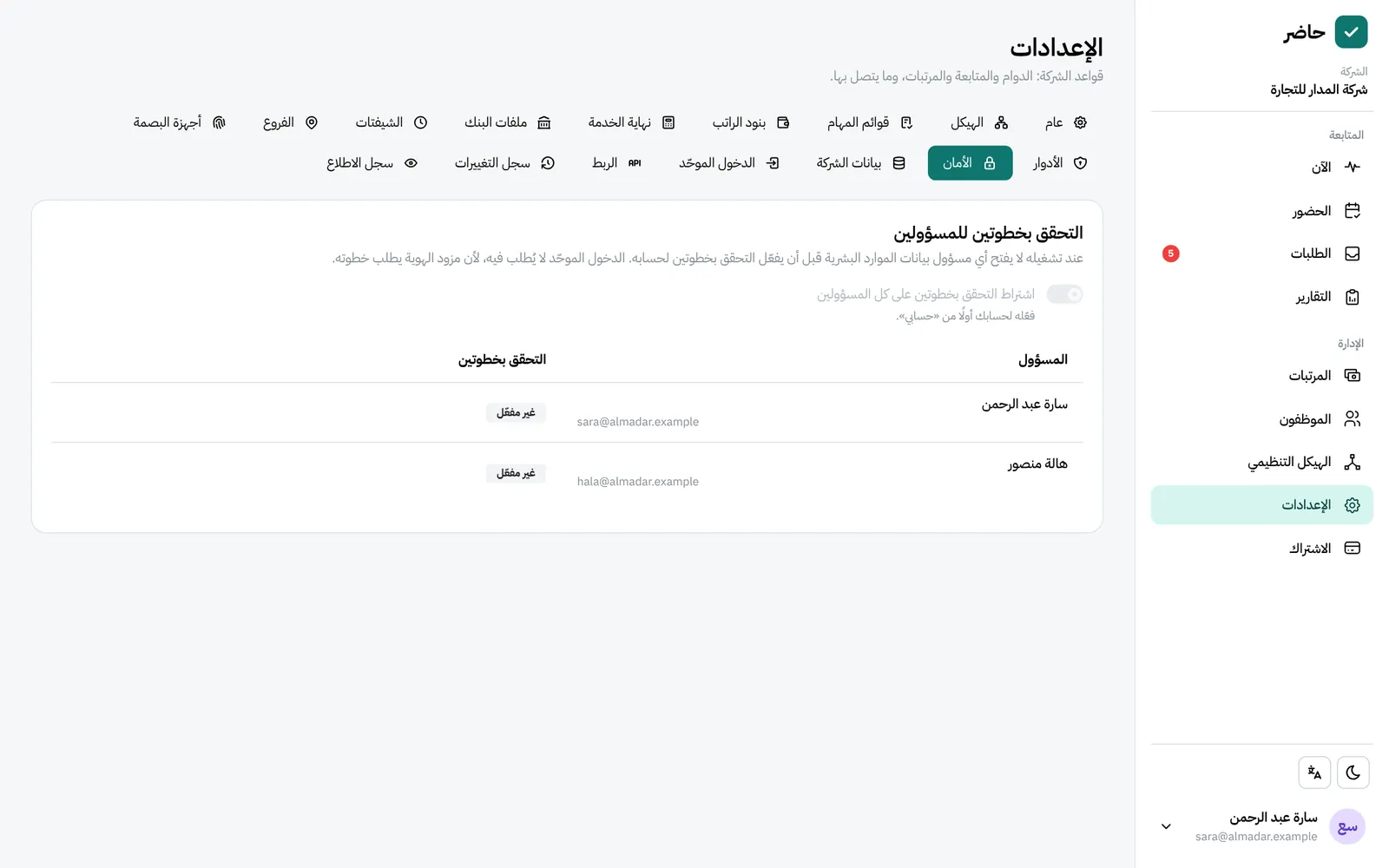
التحقق بخطوتين للمسؤولين:
- 1 من «حسابي ← التحقق بخطوتين» امسح رمز QR بتطبيق مصادقة (Google Authenticator أو Microsoft Authenticator أو Authy)، ثم أكّد بكلمة المرور ورمز من التطبيق.
- 2 احفظ رموز الاسترداد العشرة في مكان آمن: تظهر مرة واحدة، ويُستخدم كل رمز مرة واحدة.
- 3 لاشتراطه على كل المسؤولين: «الإعدادات ← الأمان». والمسؤول الذي لم يفعّله لا يرى إلا شاشة الإعداد.
مسؤول فقد هاتفه ورموزه؟ يضغط مسؤول آخر بكل الصلاحيات «إعادة ضبط» من الشاشة نفسها.
تسجيل الدخول الموحّد (SSO): من برنامج الموارد البشرية افتح «الإعدادات ← الدخول الموحّد»، واربط Microsoft Entra أو Google Workspace أو Okta (OpenID Connect)، أو أي مزوّد SAML 2.0. وتعرض الصفحة القيم التي تُكتب عند مزوّد الهوية.
- يكتب الموظف بريده ويضغط «الدخول بحساب الشركة»، في الموقع أو في أيٍّ من البرنامجين.
- لا تُنشأ حسابات تلقائيًا: يجب أن يكون البريد لحساب مفعّل في شركتك.
- بعد أول دخول ناجح تستطيع منع الموظفين من الدخول بكلمة المرور، ويبقى للمسؤولين الدخول بكلمة المرور احتياطًا لتعطّل المزوّد.
السجلات وبيانات الشركة:
- «سجل التغييرات»: من غيّر ماذا ومتى، دون كلمات المرور أو مبالغ الرواتب.
- «سجل الاطلاع»: من قرأ بيانات حساسة (اللقطات، والمستندات، والرواتب، والقسائم، وملف البنك)، ومتى، ومن أي عنوان. يُحفظ 400 يوم، ويرى الموظف من اطّلع على شاشته في آخر 90 يومًا.
- بيانات الشركة (للمسؤول بكل الصلاحيات، حتى لو كان الاشتراك للقراءة فقط): تنزيل كل شيء في ملف ZIP متاح 7 أيام، أو طلب حذف نهائي يُنفَّذ بعد 14 يومًا ويمكن إلغاؤه قبلها.
13الاشتراك والفواتير
تبدأ الشركة الجديدة بتجربة مجانية. وإذا انتهى الاشتراك لا تضيع أي بيانات: يصبح الحساب للقراءة فقط حتى التجديد.
- صفحة «الاشتراك»: باقتك الحالية، وما تستخدمه من حد الموظفين والأجهزة، والباقات المتاحة شهريًا وسنويًا، وبيانات الفاتورة (الاسم القانوني، والرقم الضريبي، والعنوان). وتبقى مفتوحة حتى بعد انتهاء الاشتراك.
- البلد يحدد العملة والضريبة: مصر بالجنيه وضريبة 14%، والسعودية بالريال وضريبة 15%. ولا يتغير البلد إلا أثناء التجربة.
- الدفع: اختر الباقة ودورة الفوترة، فتصدر فاتورة وتُفتح صفحة الدفع. وإن لم يظهر زر الدفع فتواصل معنا لنسجّل الدفع بتحويل بنكي.
- التجديد والتغيير: تجديد الباقة نفسها يبدأ بعد نهاية الفترة المدفوعة. وتغيير الباقة يبدأ فورًا، ويُحتسب لك الجزء غير المستخدم من الفترة المدفوعة.
- الفواتير: جدول في الصفحة نفسها، وكل فاتورة تُنزَّل PDF بالعربية أو الإنجليزية. وفاتورة السعودية تحمل رمز QR لهيئة الزكاة والضريبة والجمارك (المرحلة الأولى).
إذا لم يُجدَّد الاشتراك المدفوع:
- 1 قبل انتهائه بـ3 أيام يصل المسؤولين تنبيه.
- 2 بعد انتهائه: 7 أيام سماح يعمل فيها كل شيء، مع تنبيه وزر «جدّد الآن».
- 3 بعد فترة السماح: الحساب للقراءة فقط. لا حضور جديد ولا تعديل، لكن كل البيانات محفوظة وتُعرض وتُصدَّر.
- 4 الدفع يعيد كل شيء كما كان، والبصمات التي وصلت في أثناء ذلك تتحول إلى حضور.
التجربة المجانية ليس لها فترة سماح. وإذا امتلأ حد أجهزة سطح المكتب، افصل جهازًا قديمًا من صفحة «الموظفون» ليدخل جهاز جديد.
للموظفين
14أول دخول ويوم العمل
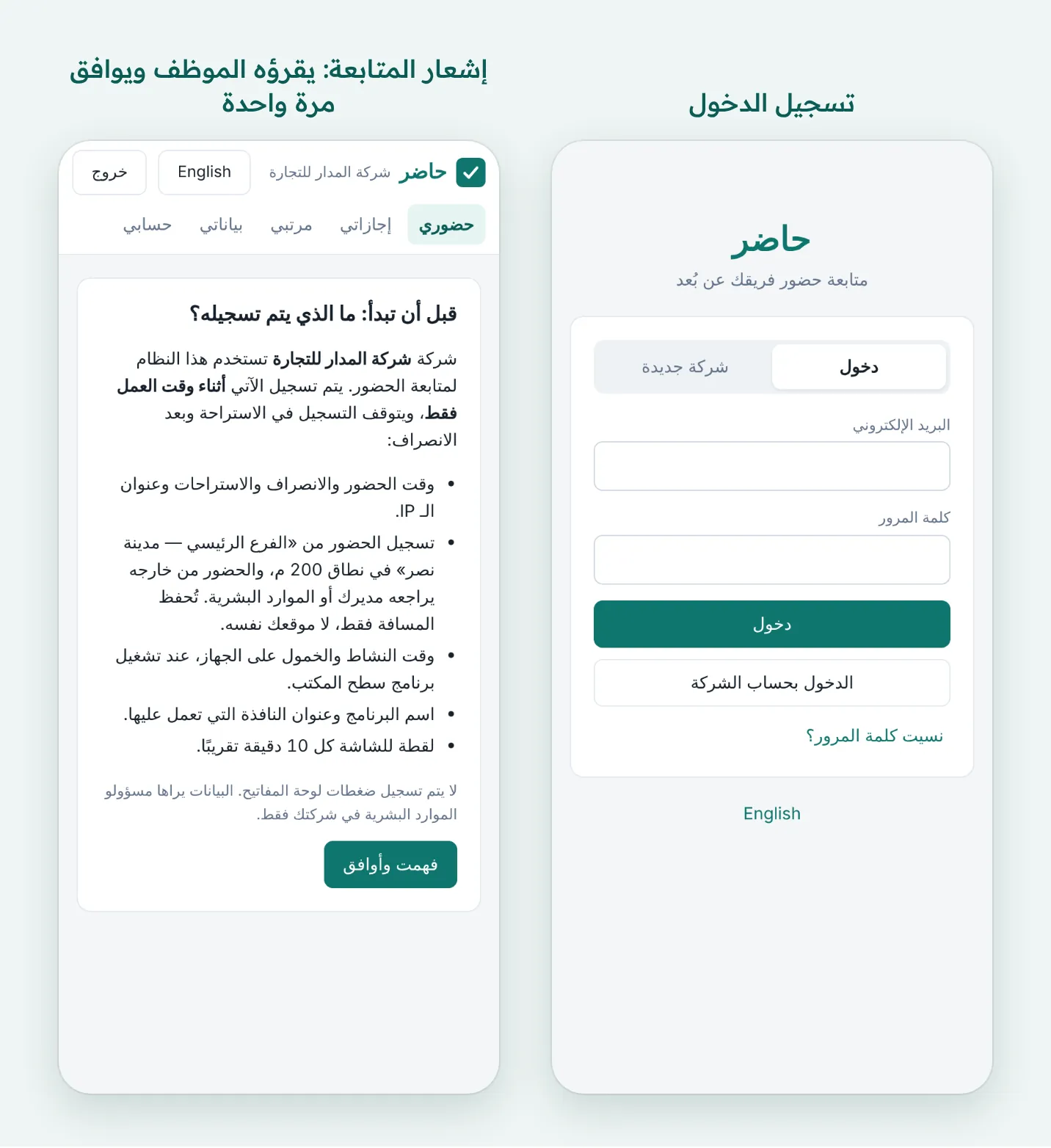
تسجّل حضورك بضغطة من الهاتف أو الكمبيوتر، أو ببصمتك على جهاز المكتب إن وُجد.
- 1 افتح رابط حاضر الذي أرسلته شركتك، وادخل ببريدك وكلمة المرور المؤقتة، أو بـ«الدخول بحساب الشركة» إن كانت شركتك تستخدمه.
- 2 غيّر كلمة المرور المؤقتة.
- 3 اقرأ إشعار المتابعة ووافق عليه؛ فهو يوضح ما تسجّله شركتك بالضبط، وفرعك ونطاقه إن وُجد.
- 4 على الهاتف: اختر «إضافة إلى الشاشة الرئيسية» من المتصفح، فيصبح لحاضر أيقونة مثل أي تطبيق.
| متى | الزر |
|---|---|
| أول الدوام | «تسجيل حضور» |
| وقت الراحة | «استراحة» ثم «إنهاء الاستراحة» |
| آخر الدوام | «تسجيل انصراف» |
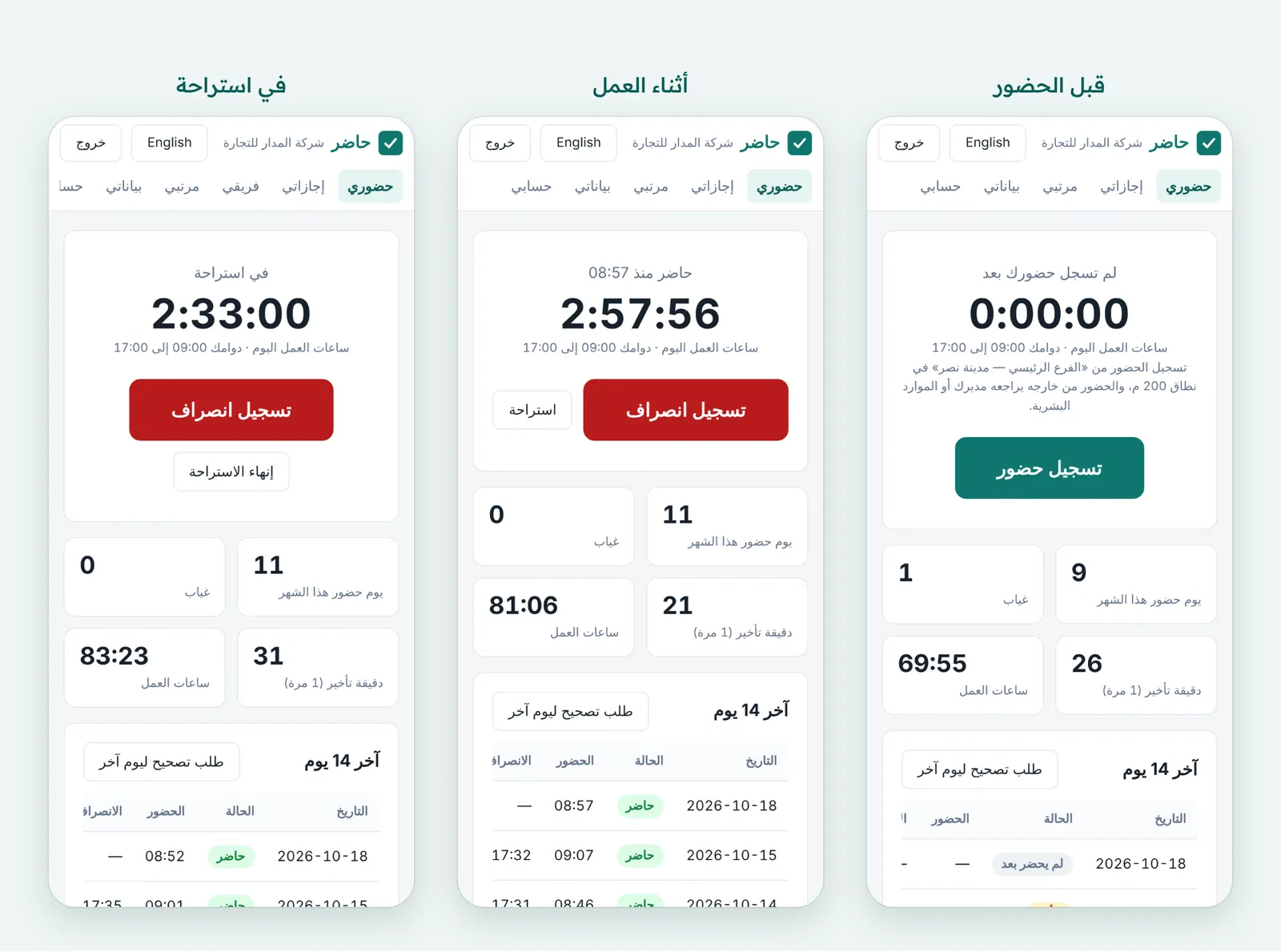
- الموقع: إذا كان لك فرع تطلب الصفحة موقعك، فاسمح بذلك. ومن خارج النطاق قد يُقبل حضورك ويذهب إلى مديرك للمراجعة، أو يُرفض وتظهر لك المسافة والسبب. وشبكة المكتب تُحسب داخل النطاق.
- الوردية الليلية: يُحسب اليوم ليوم بداية الوردية، حتى لو انصرفت بعد منتصف الليل.
- نسيت الانصراف؟ تُغلق الفترة تلقائيًا بعد 16 ساعة؛ فاطلب تصحيحًا بالوقت الصحيح.
- تيليجرام: اربط حسابك من «حسابي» لتسجّل الحضور والانصراف من تيليجرام، ويذكّرك البوت إذا لم تسجّل حضورك بعد 5 دقائق من بداية دوامك.
15برنامج سطح المكتب
برنامج صغير لويندوز بجوار الساعة: تسجّل منه حضورك، ويقيس وقت العمل إذا فعّلت شركتك ذلك. ولا يسجّل أي شيء خارج الحضور أو أثناء الاستراحة.
- 1 نزّل البرنامج من زر التنزيل في صفحتك على موقع حاضر، وشغّل الملف.
- 2 قد يُظهر ويندوز رسالة «Windows protected your PC» لأن البرنامج غير موقّع رقميًا بعد: اضغط «More info» ثم «Run anyway».
- 3 ادخل ببريدك وكلمة مرورك، أو بحساب الشركة. ولا تُحفظ كلمة المرور على الجهاز.
- 4 إذا لم توافق بعد على إشعار المتابعة، فالزر الكبير يفتح صفحتك لتقرأه وتوافق عليه هناك.
بعد أول دخول يبدأ البرنامج مع ويندوز بأيقونته فقط، ويمكنك إيقاف ذلك من قائمة الأيقونة.
النافذة فوق الساعة فيها حالتك، وساعات عملك اليوم، وزر الحضور أو الانصراف، وزر الاستراحة، وما يُسجَّل بالضبط. ولون الأيقونة يدل على حالتك:
| اللون | الحالة |
|---|---|
| أخضر | حاضر |
| أزرق | في استراحة |
| رمادي | لم تسجّل حضورك |
| أحمر | لا يوجد اتصال، أو لم توافق على إشعار المتابعة |
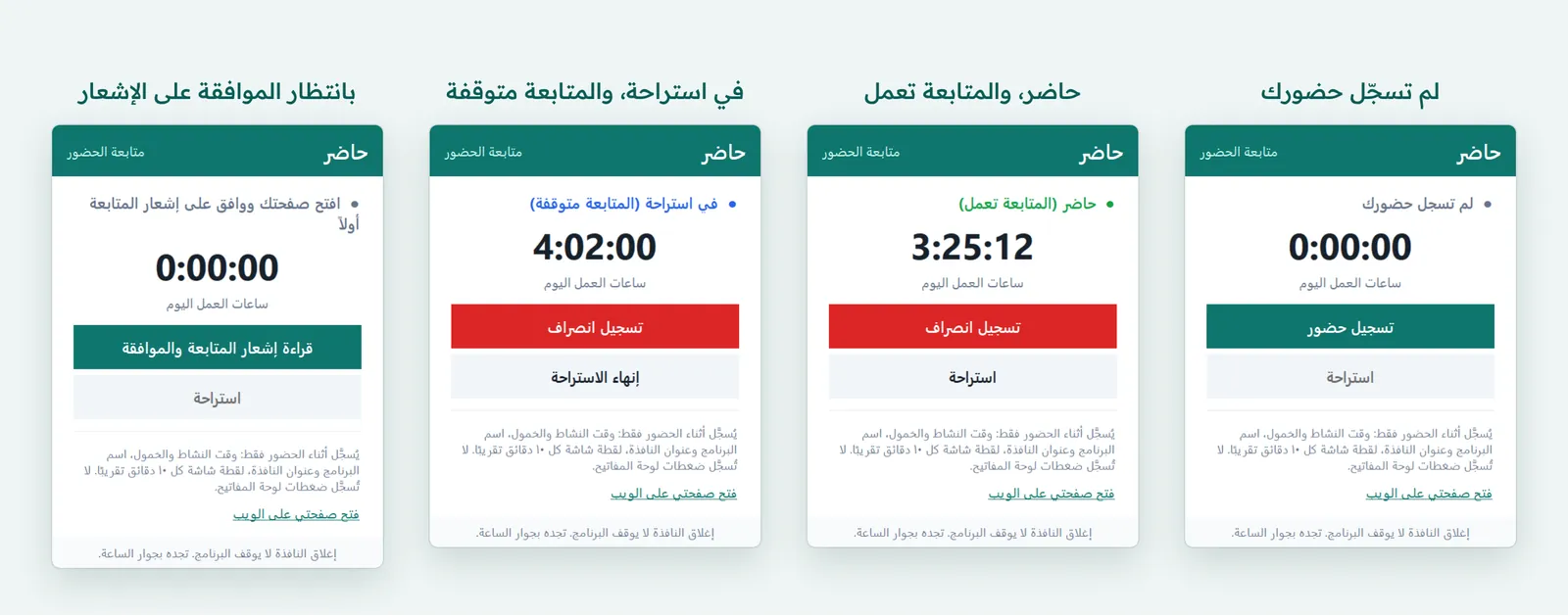
- زر X يخفي النافذة فقط، ويستمر البرنامج بجوار الساعة. اضغط الأيقونة لفتحها، أو انقر عليها بالزر الأيمن لتصل إلى الأزرار نفسها.
- تشغيل البرنامج مرة ثانية يُظهر النافذة المفتوحة، ولا يفتح نسخة جديدة.
- يُسجَّل (حسب ما تفعّله شركتك): وقت النشاط والخمول، وأسماء البرامج وعناوين النوافذ، ولقطات شاشة في أوقات عشوائية (كل 10 دقائق تقريبًا افتراضيًا).
- لا يُسجَّل: ضغطات لوحة المفاتيح، وأي شيء قبل الحضور أو بعد الانصراف أو أثناء الاستراحة.
- انقطاع الإنترنت: يُحفظ النشاط على جهازك ويُرسَل عند عودة الاتصال، ولا يُحسب مرتين.
- ترى كل ما سُجِّل عنك، ومن اطّلع على شاشتك، في صفحة «بياناتي».
16إجازاتي ومرتبي وبياناتي
كل ما يخصك في خمس صفحات، وفي كل طلب ترى عند من هو ومن ردّ عليه.
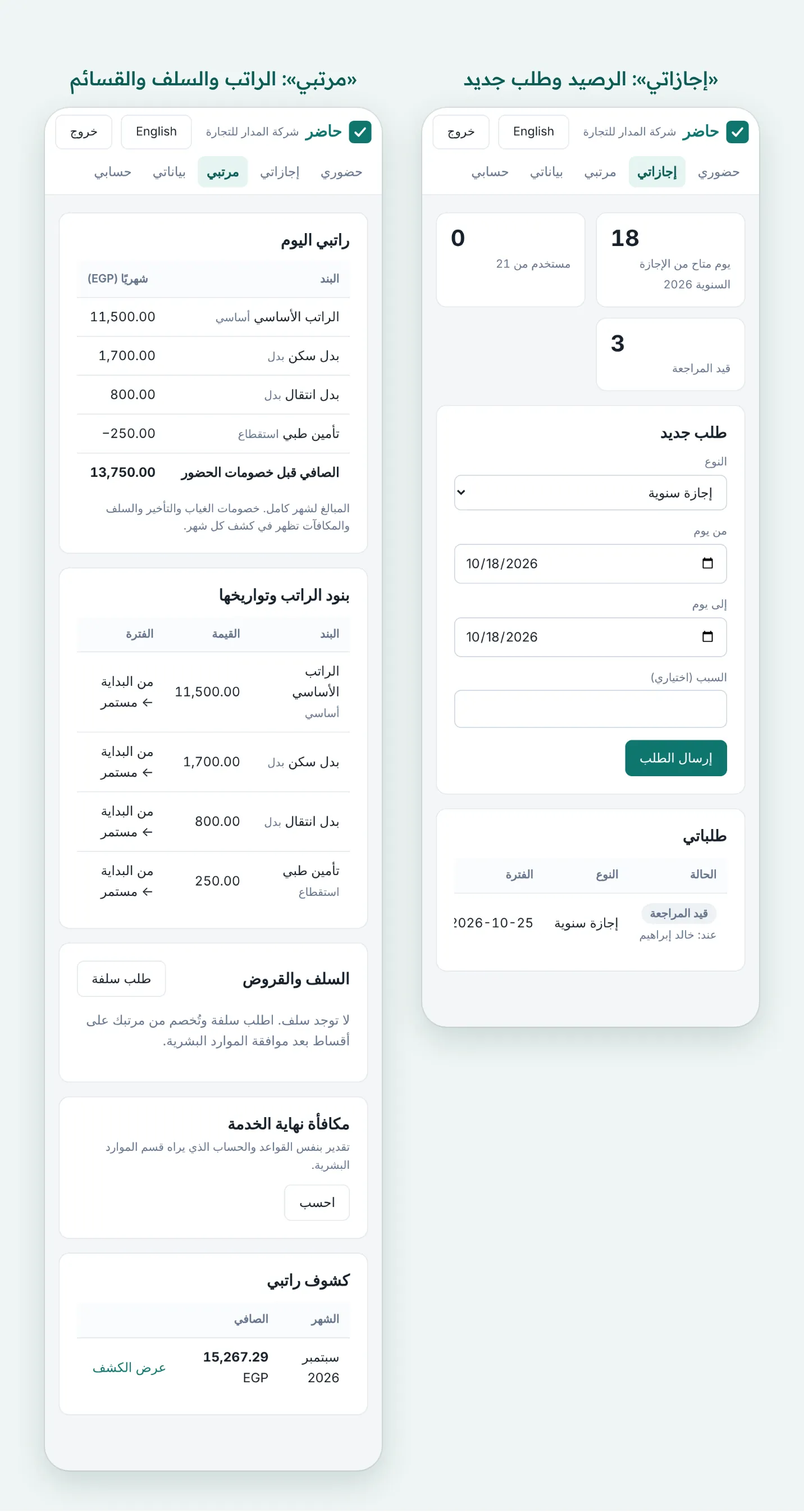
| الصفحة | ما فيها |
|---|---|
| «حضوري» | أزرار الحضور والانصراف والاستراحة، وآخر 14 يومًا، وطلب تصحيح لأي يوم |
| «إجازاتي» | رصيد إجازتك، وطلب إجازة أو إذن، وطلباتك السابقة وعند من هي |
| «مرتبي» | هيكل راتبك بتواريخه، وقسائم الشهور المعتمدة PDF، وطلب سلفة وجدول أقساطها، وتقدير مكافأة نهاية الخدمة |
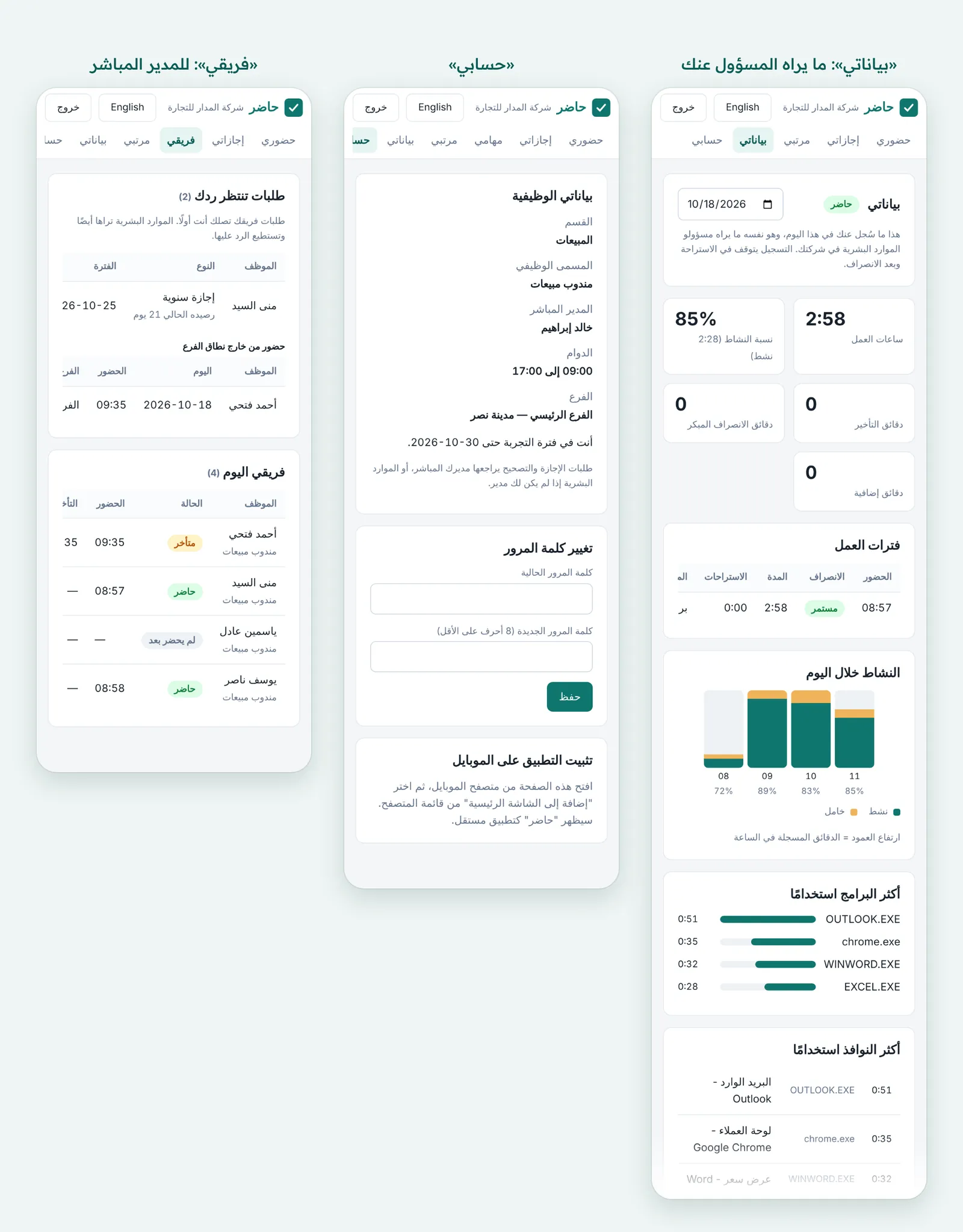
| «بياناتي» | أيامك ونشاطك ولقطاتك كما يراها المسؤول، ومستنداتك، ومن اطّلع على شاشتك |
| «حسابي» | قسمك ومسماك الوظيفي ومديرك، ونهاية فترة التجربة، وكلمة المرور، وربط تيليجرام |
- طلب الإجازة لا يتجاوز رصيدك، ويذهب إلى مديرك المباشر، أو إلى الموارد البشرية إن لم يكن لك مدير.
- طلب التصحيح لآخر 60 يومًا، من «حضوري»: اضغط «طلب تصحيح» بجانب اليوم، أو «طلب تصحيح ليوم آخر»، واكتب الوقت الصحيح والسبب؛ والموافقة تعدّل يومك تلقائيًا.
- السلفة: المبلغ، وعدد الأقساط، وأول شهر، والسبب. وترد عليها الموارد البشرية.
- القسيمة تظهر بعد اعتماد الشهر فقط، بلغة الواجهة.
إذا كان تحتك موظفون: صفحة «فريقي» فيها طلباتهم وحضورهم من خارج النطاق لتوافق أو ترفض، وصفحة «مهامي» فيها مهام الاستقبال أو إنهاء الخدمة المطلوبة منك.
مراجع
17أسئلة شائعة وحل المشكلات
| المشكلة | الحل |
|---|---|
| «غيّر كلمة المرور المؤقتة أولًا» | اختر كلمة مرور جديدة، فتُفتح بقية الصفحات |
| نسيت كلمة المرور | «نسيت كلمة المرور» إذا كان البريد مفعّلًا، وإلا فاطلب من مسؤول شركتك كلمة مؤقتة |
| توقف الدخول بعد محاولات خاطئة | انتظر ربع ساعة ثم حاول من جديد |
| رُفض حضوري أو ذهب «للمراجعة» | اسمح للمتصفح بمعرفة موقعك وكن داخل نطاق الفرع، أو اتصل بشبكة المكتب |
| «Windows protected your PC» | «More info» ثم «Run anyway» |
| أيقونة البرنامج حمراء | تأكد من الاتصال بالإنترنت، أو افتح النافذة ووافق على إشعار المتابعة |
| «وصلت شركتك للحد الأقصى من أجهزة سطح المكتب» | يفصل المسؤول جهازًا لم يعد مستخدمًا من صفحة «الموظفون»، أو يرقّي الباقة |
| «الحساب للقراءة فقط» | انتهى اشتراك الشركة. البيانات محفوظة، والتجديد يعيد كل شيء |
| لا أستطيع تعديل حضور أو إجازة في شهر مضى | الشهر معتمد: أعد فتح مسيّر رواتبه أولًا |
| لا أستطيع إضافة موظف | الباقة ممتلئة: رقِّها من صفحة «الاشتراك» |
| لا تصلني رسائل تيليجرام | اربط حسابك من «حسابي» |
لأي مشكلة في برنامج سطح المكتب: اختر «فتح ملف السجل» من قائمة الأيقونة، وأرسله إلى الدعم مع وصف ما حدث.
18التواصل والدعم
يتواصل الموظف أولًا مع مسؤول شركته، ويتواصل المسؤول معنا مباشرة.
- واتساب: +20 101 452 2566
- البريد: info@fadx.ae
| المكتب | العنوان | الهاتف |
|---|---|---|
| الإمارات | المرقبات – ديرة، دبي | +971 50 381 8923 |
| السعودية | منطقة عسير – محافظة محايل | +966 55 913 0767 |
| مصر | مول سيلا – ميدان النجدة، مدينة 6 أكتوبر | +20 101 452 2566 |
عند طلب الدعم اذكر اسم الشركة، والصفحة أو البرنامج، ونص الرسالة التي ظهرت لك. ولا ترسل كلمة مرورك أبدًا، فنحن لا نطلبها.