
01مقدمة
FADx Salon برنامج كاشير وإدارة لمحلات الحلاقة والعناية بالبشرة الرجالية: تبيع الخدمة بضغطة، وتعرف عمولة كل حلاق، وتتابع إيراد يومك ومخزون منتجاتك من شاشة واحدة.
- كاشير بأزرار: الخدمات أزرار كبيرة، والحلاق يُختار مرة واحدة أول البيعة.
- عمولة الحلاقين تلقائيًا: نسبة على الخدمات ونسبة على المنتجات، وتصفية الحساب من الخزنة بضغطة.
- الفاتورة على واتساب العميل بدل الطباعة، أو مطبوعة إن أردت.
- سعر خاص لكل عميل: البرنامج يتذكّر آخر سعر حُسب به، وينبّهك في زيارته القادمة.
- المخزون في مكانه: الكمية بجانب كل منتج، وتنبيه حين يقارب على النفاد، وزرّ «زوّد» للشراء.
البرنامج يعمل في الوضع البسيط افتراضيًا: يعرض ما يحتاجه المحل فقط. ومحاسبك يشغّل «وضع المحاسب» ليرى الدفاتر والتقارير الكاملة.
02التشغيل والبداية
افتح البرنامج من أيقونة «تشغيل FADx Salon» على سطح المكتب، ثم اكتب اسم المستخدم وكلمة المرور واضغط «دخول». تحت الشعار يظهر «متصل بالسيرفر» حين يكون كل شيء جاهزًا.
أول مرة تظهر بطاقة صغيرة في ركن الشاشة تأخذك في الخطوات الخمس التالية. ابدأ بها بالترتيب:
- 1 أضف خدماتك من «الخدمات والمنتجات»: حلاقة، ذقن، تنظيف بشرة… بأسعارها.
- 2 أضف الحلاقين من «الحلاقون»: الاسم ونسبة العمولة.
- 3 أضف عملاءك من «العملاء»: الاسم والتليفون (اختياري، ويمكن إضافتهم لاحقًا).
- 4 أول بيعة من «الكاشير».
- 5 تابع يومك من «اليوم».
القائمة الجانبية فيها تسع شاشات: اليوم، الكاشير، الفواتير، العملاء، الخدمات والمنتجات، الحلاقون، التقارير، الخزنة والحسابات، الإدارة. وفي أعلى كل شاشة: «مساعدة F1» لشرح الشاشة المفتوحة، و«تحديث»، وزر اللغة، و«خروج» لتبديل المستخدم.
03شاشة «اليوم»
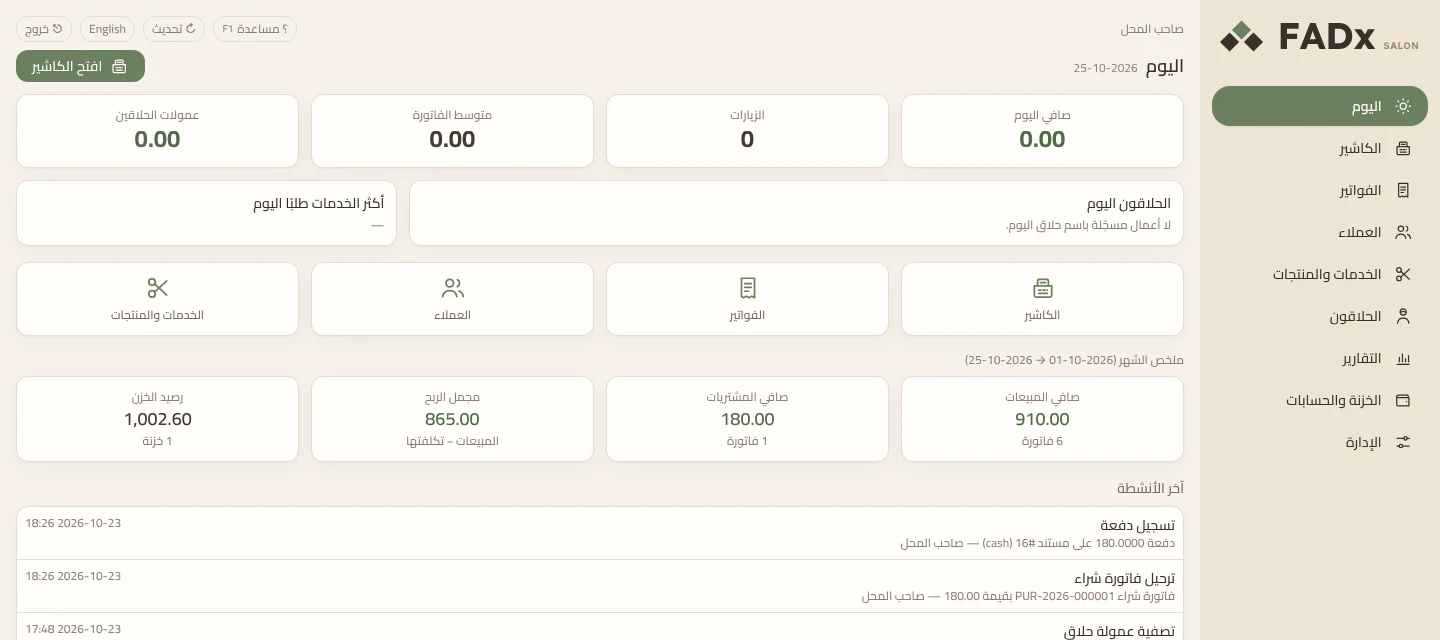
«اليوم» أول ما تراه بعد الدخول: ملخّص يوم المحل في نظرة، وزر «افتح الكاشير» في أعلاها.
| البطاقة | ما تعرضه |
|---|---|
| صافي اليوم | مبيعات اليوم بعد المرتجعات |
| الزيارات | عدد الفواتير اليوم |
| متوسط الفاتورة | ما يدفعه العميل في الزيارة الواحدة في المتوسط |
| عمولات الحلاقين | مجموع عمولات اليوم |
| الحلاقون اليوم | لكل حلاق: الزيارات، الخدمات، الإيراد، العمولة |
| أكثر الخدمات طلبًا | ترتيب خدمات اليوم بالعدد |
| قارب على النفاد | منتجات قلّت كميتها — يظهر فقط حين ينقص شيء |
| ملخص الشهر | صافي المبيعات، المشتريات، مجمل الربح، رصيد الخزنة |
| آخر الأنشطة | ما حدث في البرنامج ومن فعله |
الاختصارات الأربعة في المنتصف (الكاشير، الفواتير، العملاء، الخدمات والمنتجات) تُرتَّب بالسحب والإفلات.
04الكاشير
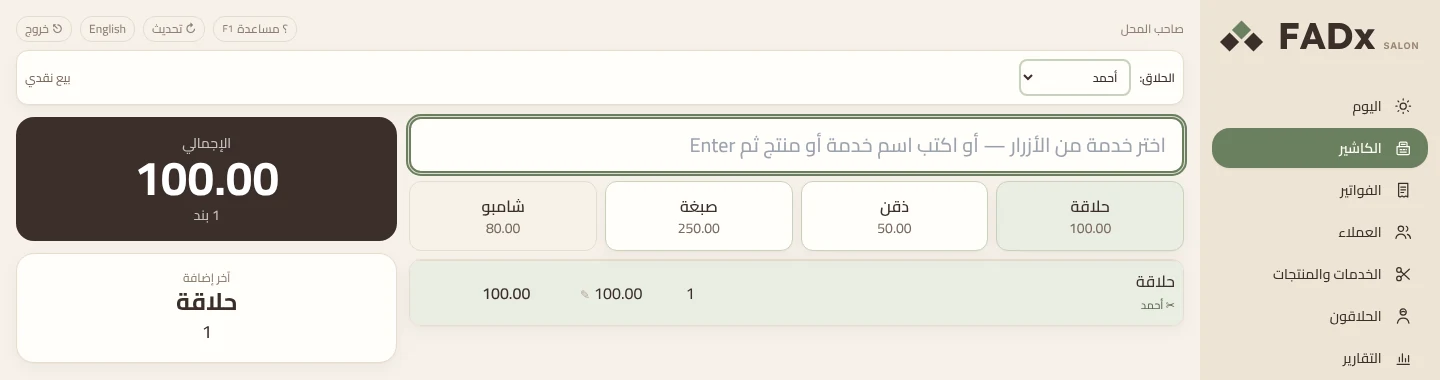
الحلاق أعلى الشاشة، والخدمات أزرار، والإجمالي بخط كبير. بيعة الحلاقة العادية تأخذ أربع خطوات: الحلاق، الخدمة، F12، Enter. لا تحتاج إلى «فتح درج» أو جلسة قبل البيع.
- 1 اختر الحلاق من قائمة «الحلاق» أعلى الشاشة. كل خدمة تُضاف بعدها تُسجَّل باسمه وتُحسب له عمولتها.
- 2 اضغط زر الخدمة (حلاقة، ذقن…). وللمنتجات: اكتب اسم المنتج في الخانة الكبيرة ثم Enter.
- 3 العميل (اختياري): اضغط F6 واختره. بدونه تُسجَّل «بيعًا نقديًا». ومعه تصله الفاتورة واتساب ويُحفظ سعره الخاص.
- 4 اضغط F12 للتحصيل. Enter على خانة فارغة = نقدًا بالإجمالي. وللدفع بالبطاقة أو التحويل اكتب المبلغ في خانته، ويمكن تقسيم المبلغ على أكثر من طريقة.
- 5 الباقي للعميل يظهر بخط كبير حين يدفع أكثر من الإجمالي. اضغط Enter لبيعة جديدة.
عميل خدمه حلاقان (حلاقة من واحد وصبغة من آخر)؟ اختر السطر بالأسهم ثم F10 لتغيير حلاق هذا السطر وحده. واسم الحلاق يظهر تحت كل سطر بعلامة ✂.
تعديل السعر: اضغط على سعر السطر (بجانبه علامة ✎) واكتب السعر الجديد ثم Enter. إن كان العميل مختارًا، يُحفظ هذا السعر له بعد التحصيل. وفي زيارته القادمة، حين تضيف نفس الخدمة، يظهر تنبيه: «سعر هذا العميل آخر مرة: 80.00» وبجانبه زر «طبّقه».
السعر الخاص لا يُطبَّق تلقائيًا: القرار لك في كل مرة. والخصم بالنسبة على سطر: F3 — لمن له صلاحية الخصم.
البيع الآجل: اختر العميل (F6)، ثم في نافذة التحصيل (F12) اكتب ما دفعه أو اتركها فارغة، واضغط الزر البرتقالي «آجل على العميل». الباقي يُسجَّل دينًا عليه ويظهر في رصيده. بلا عميل لا يُقبل بيع آجل.
الغلط والمرتجع: سجّلت خدمة غلط؟ اضغط «غلط — أبطِل هذه الفاتورة» في نافذة «تمت البيعة» واكتب السبب. الفاتورة تُعكَس بالكامل: يخرج المبلغ من الخزنة، وتُلغى عمولة الحلاق. الإبطال لفاتورة اليوم التي أصدرتها أنت. وعميل أعاد منتجًا؟ اضغط F7 واكتب رقم الفاتورة ثم الكمية المُرتجعة.
| المفتاح | العمل |
|---|---|
| Enter | إضافة ما كُتب في خانة البحث |
| F2 | كمية السطر |
| F3 | خصم على السطر (%) |
| F6 | اختيار العميل |
| F7 | مرتجع أو إبطال برقم الفاتورة |
| F8 | فتح درج النقدية (إن كان موصولاً) |
| F10 | تغيير حلاق السطر |
| F12 | التحصيل وإنهاء البيعة |
| Esc | حذف السطر المختار — أو إغلاق النافذة المفتوحة |
| ↑ ↓ | اختيار سطر |
05العملاء
أضف العميل بالاسم والتليفون من نموذج «عميل جديد»، وابحث عنه لاحقًا بالاسم أو بالرقم. التليفون هو ما يُرسِل عليه البرنامج الفاتورة واتساب، ويُكتب بالصيغة المحلية.
- ملف العميل: اضغط اسمه لترى زياراته، وما دفعه، ومن خدمه من الحلاقين، ولتعديل بياناته.
- الرصيد المستحق: ما على العميل من بيع آجل. و«كشف حساب» بجانبه يعرض الحركات بالتاريخ.
- التحصيل: «الفواتير ← تحصيل من عميل» — اختر العميل والخزنة والمبلغ، ويُوزَّع على فواتيره المفتوحة من الأقدم تلقائيًا.
06الخدمات والمنتجات والمخزون
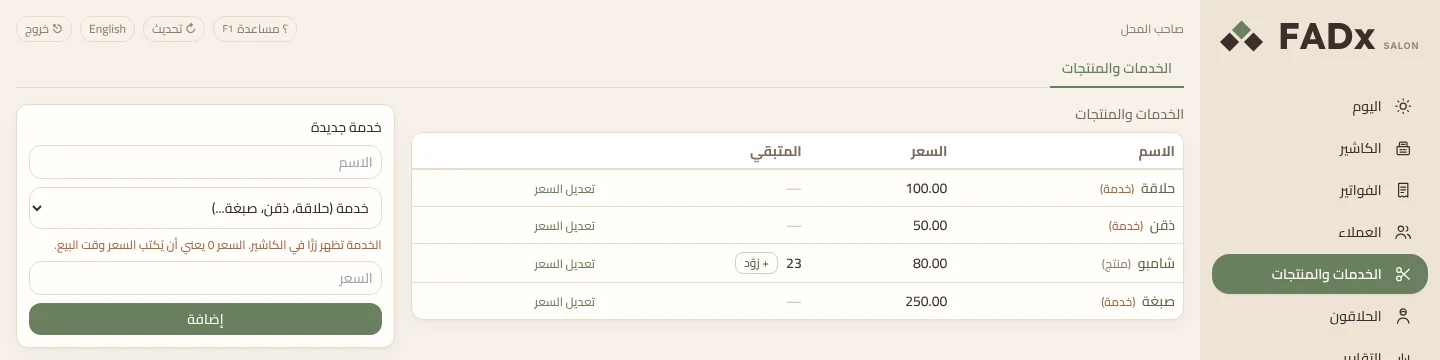
كل ما يُباع في المحل هنا: الخدمة (حلاقة، ذقن، تنظيف بشرة) بلا مخزون، والمنتج (شامبو، كريم، واكس) له كمية.
- 1 في نموذج «خدمة جديدة» اكتب الاسم.
- 2 اختر النوع: «خدمة» (الافتراضي) أو «منتج يُباع وله مخزون».
- 3 اكتب السعر واضغط «إضافة» — الخدمة تظهر زرًّا في الكاشير فورًا.
سعر 0 لخدمة يعني أن سعرها يُكتب وقت البيع (لخدمة يختلف سعرها كل مرة). ولتغيير سعر موجود اضغط «تعديل السعر» في سطره.
عمود «المتبقي» يعرض كمية كل منتج، ويتلوّن أحمر حين يصل إلى حد الطلب، أو إلى 3 إن لم يكن للمنتج حد. وشريط أحمر فوق الجدول يذكر المنتجات التي قاربت على النفاد — ونفس التنبيه في «اليوم». وكل بيعة تُنقص الكمية تلقائيًا، وكل مرتجع يعيدها.
- 1 اضغط «زوّد» بجانب المنتج.
- 2 اكتب الكمية وسعر شراء القطعة.
- 3 اختر «دفعت من الخزنة الرئيسية» إن دفعت الآن، أو «على الحساب (لم أدفع)».
- 4 اضغط «زوّد» — الكمية تزيد فورًا.
خلف «زوّد» يسجّل البرنامج فاتورة شراء عادية باسم «مورد عام»، فيُحسب ربح المنتج صحيحًا في التقارير. وإن لم يكن في الخزنة ما يكفي، يرفض البرنامج قبل أن يسجّل شيئًا.
07الحلاقون والعمولة
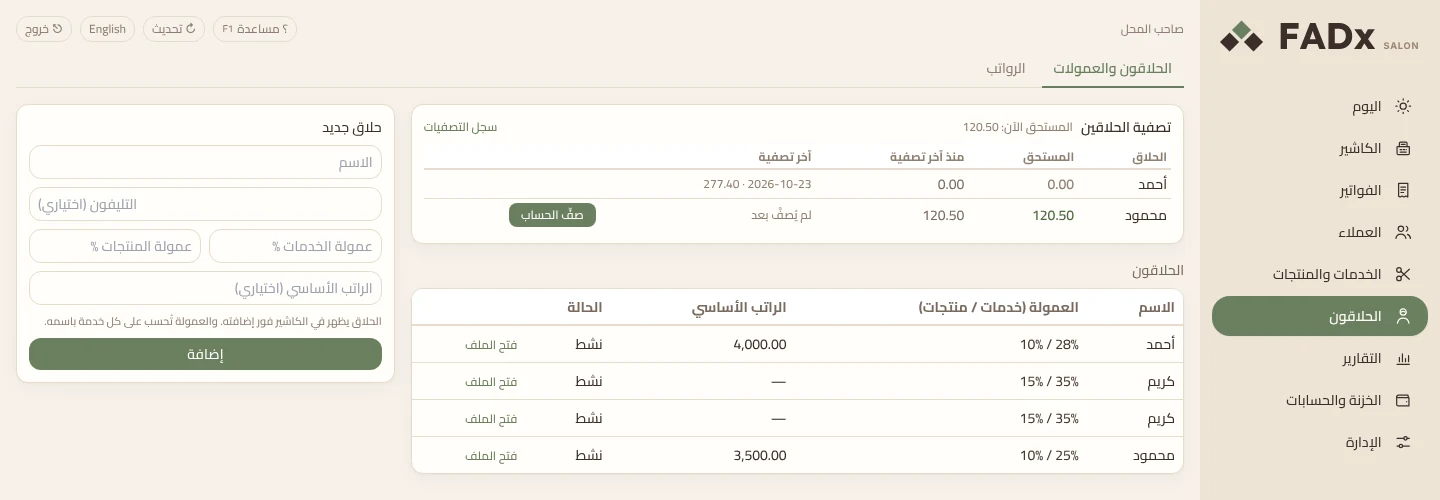
الحلاق يُضاف باسمه ونسبتَي عمولته في نموذج واحد، ويظهر في الكاشير فور إضافته. والعمولة تُحسب وحدها على كل سطر باسمه.
- 1 في «حلاق جديد» اكتب الاسم والتليفون (اختياري).
- 2 اكتب عمولة الخدمات % وعمولة المنتجات % (مثلًا 30 و10).
- 3 الراتب الأساسي اختياري — اتركه فارغًا لحلاق يعمل بالعمولة وحدها.
- 4 اضغط «إضافة».
لتغيير نسبة حلاق اضغط نسبته في الجدول واكتب الجديدة. النسبة الجديدة تسري من اليوم، والفواتير السابقة تبقى بعمولتها.
بطاقة «تصفية الحلاقين» أعلى الشاشة تعرض لكل حلاق: المستحق الآن، وما كسبه منذ آخر تصفية، وآخر تصفية.
- 1 اضغط «صفِّ الحساب» في سطر الحلاق. يُكتب المستحق كله، ويمكن تغييره لصرف جزء منه.
- 2 اضغط «اصرف». يخرج المبلغ من الخزنة ويُسجَّل مصروفًا باسم «عمولات الحلاقين».
- 3 لا يُصرف أكثر من المستحق: الزيادة سلفة تُسجَّل من ملف الحلاق.
- 4 فاتورة أُبطلت بعد التصفية تُخصم عمولتها من التصفية القادمة وحدها.
- 5 «سجل التصفيات» يعرض كل ما صُرف ومتى ومن أي خزنة.
السلفة: «الحلاقون ← فتح الملف»، ثم المبلغ والخزنة. تُخصم من راتبه لاحقًا. والراتب الشهري: تبويب «الرواتب» — اختر الشهر والخزنة واصرف المسيَّر، ويُحسب لكل حلاق الراتب الأساسي والخصومات وأقساط السلف.
العمولة تُصرف من «تصفية الحلاقين» لا من الراتب — فلا تُصرف مرتين.
08الفواتير والخزنة
| التبويب | متى تستعمله |
|---|---|
| اليومية | كل فواتير مدة: ابحث بالرقم أو الاسم، اطبع فاتورة مرة أخرى، أو افتحها لترى تفاصيلها |
| المرتجعات | مرتجع بالعميل والصنف، أو بفاتورة محددة |
| تحصيل من عميل | عميل آجل يدفع ما عليه |
الفاتورة المعتمدة لا تُحذف: تُبطَل (لفاتورة اليوم) أو يُعمل لها مرتجع، ويبقى الأصل في السجل.
من «الخزنة والحسابات ← الخزنة» ترى رصيد كل خزنة، وتسجّل ما يخرج أو يدخل غير البيع: اختر النوع (مصروف مثل إيجار أو كهرباء أو مستلزمات، أو «دخل آخر»، أو «تحويل بين خزنتين»)، ثم الخزنة وبند المصروف، ثم المبلغ وملاحظة قصيرة، واضغط «سجّل».
شراء بضاعة للبيع لا يُسجَّل هنا، بل بـ«زوّد» في شاشة المنتجات — ليدخل المخزون ويُحسب الربح.
09التقارير
اختر القسم من التبويبات العليا، ثم التقرير، ثم المدة (من — إلى). كل تقرير يُطبع أو يُحفظ PDF أو Excel من أزراره. وخانة «ابحث في كل التقارير» تجد أي تقرير باسمه.
| القسم | أهم ما فيه |
|---|---|
| المبيعات والأرباح | ملخص سريع، إقفال اليومية، المبيعات حسب الفترة والصنف والعميل، المتحصلات حسب طريقة الدفع، المبيعات حسب ساعات اليوم، الفواتير غير المسددة، الربحية حسب الفترة |
| الحلاقون والعمولات | إنتاجية كل حلاق، كشف عمولة حلاق سطرًا سطرًا، الرواتب المصروفة، السلف |
| العملاء | كشف حساب عميل، أرصدة العملاء، عملاء متوقفون عن الزيارة، ما يشتريه كل عميل |
| المخزون | مخزون منخفض، أرصدة المخزون وقيمته، حركة منتج |
«كشف عمولة حلاق» يُسلَّم للحلاق مع تصفيته: فيه رقم كل فاتورة والخدمة وعمولتها. وباقي التقارير المحاسبية تظهر في «وضع المحاسب».
10الإدارة والإعدادات
| التبويب | ما تضبطه فيه |
|---|---|
| الشركة | اسم المحل وعنوانه وتليفونه (تظهر في رأس الفاتورة)، والترخيص ورقم الجهاز |
| إعدادات التشغيل | المظهر وحجم الخط، وإعدادات البيع، و«شاشة الكاشير والواتساب» |
| الطباعة | الطابعة ومقاس الورق (إيصال حراري 80 مم أو A4) |
| المستخدمون والصلاحيات | حساب لكل كاشير أو حلاق بصلاحيات أقل من صاحب المحل، وسجل الأنشطة |
| النسخ الاحتياطي | نسخة من البيانات بضغطة، واسترجاع نسخة سابقة |
| حسابي | تغيير كلمة المرور، و«وضع المحاسب» |
شاشة الكاشير والواتساب في «إعدادات التشغيل ← المبيعات»: تسليم الفاتورة «طباعة» أو «واتساب بدل الطباعة»، وكود الدولة لأرقام واتساب، وفتح درج النقدية مع كل بيعة نقدية إن كان لديك درج موصول بالطابعة. و«اطلب فتح الدرج قبل البيع كل يوم» مُطفأ افتراضيًا — شغّله إن أردت عدّ الدرج وإقفاله يوميًا بمبلغ الافتتاح والإقفال.
وضع المحاسب من «الإدارة ← حسابي»: حين يُشغَّل تظهر كل الشاشات — دفتر الأستاذ، السنوات المالية، فواتير الشراء، الضرائب، الموردون، وكل التقارير. الوضع للمستخدم الذي شغّله وحده، والدفاتر تعمل في الوضعين.
اللغة: زر English أعلى الشاشة يحوّل البرنامج إلى الإنجليزية، والضغط مرة أخرى يعيده إلى العربية.
11أسئلة شائعة وحل المشكلات
| المشكلة | الحل |
|---|---|
| نسيت كلمة المرور | صاحب المحل يغيّرها من «الإدارة ← المستخدمون». وإن نسيها صاحب المحل نفسه: تواصل مع الدعم |
| الحلاق لا يظهر في الكاشير | تأكّد أنه مضاف في «الحلاقون» وحالته «نشط»، ثم افتح الكاشير من جديد |
| الفاتورة لم تصل واتساب | راجع رقم العميل في ملفه، وأن واتساب مفتوح على الجهاز. البرنامج يفتح المحادثة، والإرسال بضغطة منك |
| بعت بسعر غلط أو لحلاق غلط | أبطِل الفاتورة (فاتورة اليوم) وأعد البيعة. الأقدم يُعمل له مرتجع |
| الكمية في «المتبقي» لا تطابق الرف | شراء جديد: «زوّد». تصحيح جرد: «الخزنة والحسابات ← المخزون ← تسوية مخزون» |
| «زوّد» رفض: الخزنة لا تكفي | اختر خزنة أخرى، أو «على الحساب (لم أدفع)» |
| البيع الآجل مرفوض | اختر العميل أولاً (F6). وإن كان للعميل حد ائتمان وتجاوزه، حصّل منه أولاً |
| «تعذّر الاتصال بالسيرفر» في شاشة الدخول | أغلق البرنامج وافتحه من «تشغيل FADx Salon». إن تكرّر فتواصل مع الدعم |
| رسالة عن الترخيص | أرسل للدعم «رقم الجهاز» الظاهر في «الإدارة ← الشركة ← الترخيص» |