
البداية
01التثبيت وأول تشغيل
- 1 شغّل ملف التثبيت الذي استلمته، واتبع خطواته.
- 2 افتح البرنامج من أيقونته على سطح المكتب.
- 3 في التشغيل الأول فقط يجهّز البرنامج قاعدة بياناته وحده. انتظر حتى تظهر شاشة الدخول.
البرنامج يعمل بدون إنترنت: بياناتك كلها على جهازك، لا على خادم خارجي. وإن كانت في المصنع شبكة داخلية، فيمكن أن يعمل أكثر من جهاز على البيانات نفسها — تواصل مع الدعم الفني لضبطها.
رُتّب هذا الدليل بالترتيب الذي ستستخدم به البرنامج فعلًا. إن كنت موظف مبيعات فالأقسام 3 و4 و6 هي عملك اليومي، وإن كنت صاحب المصنع فأضف إليها 8 و12 و13.
02الدخول وتغيير كلمة المرور
أول دخول يكون باسم المستخدم admin وكلمة المرور التي استلمتها من الدعم الفني.

سيطلب منك البرنامج تغيير كلمة المرور عند أول دخول، وهذا مقصود: كلمة المرور الافتراضية معروفة، وتركها كما هي يعني أن أي شخص يفتح جهازك يدخل على بيانات المصنع كلها.
أول 10 دقائق: قبل إدخال بياناتك الحقيقية، جرّب الدورة كاملة على مثال صغير.
- 1 اكتب اسم مصنعك وتليفونه وعنوانه في الإعدادات؛ فهي التي تظهر في رأس كل ورقة طلبية (القسم 12).
- 2 أضف نوع منتج واحدًا، ومنتجًا واحدًا تحته (القسم 5).
- 3 أضف عميلًا واحدًا (القسم 4).
- 4 أنشئ طلبية تجريبية واطبع ورقتها (القسم 6). بذلك ترى الدورة كلها قبل البيانات الحقيقية.
العمل اليومي
03الشاشة الرئيسية والطلبيات المتأخرة
أول شاشة تُفتح لك هي «الرئيسية»، وتعرض الطلبيات التي لم تُسلَّم بعد — لا كل الطلبيات. وهذا مقصود: ما انتهى لا داعي لأن يبقى أمامك كل صباح.
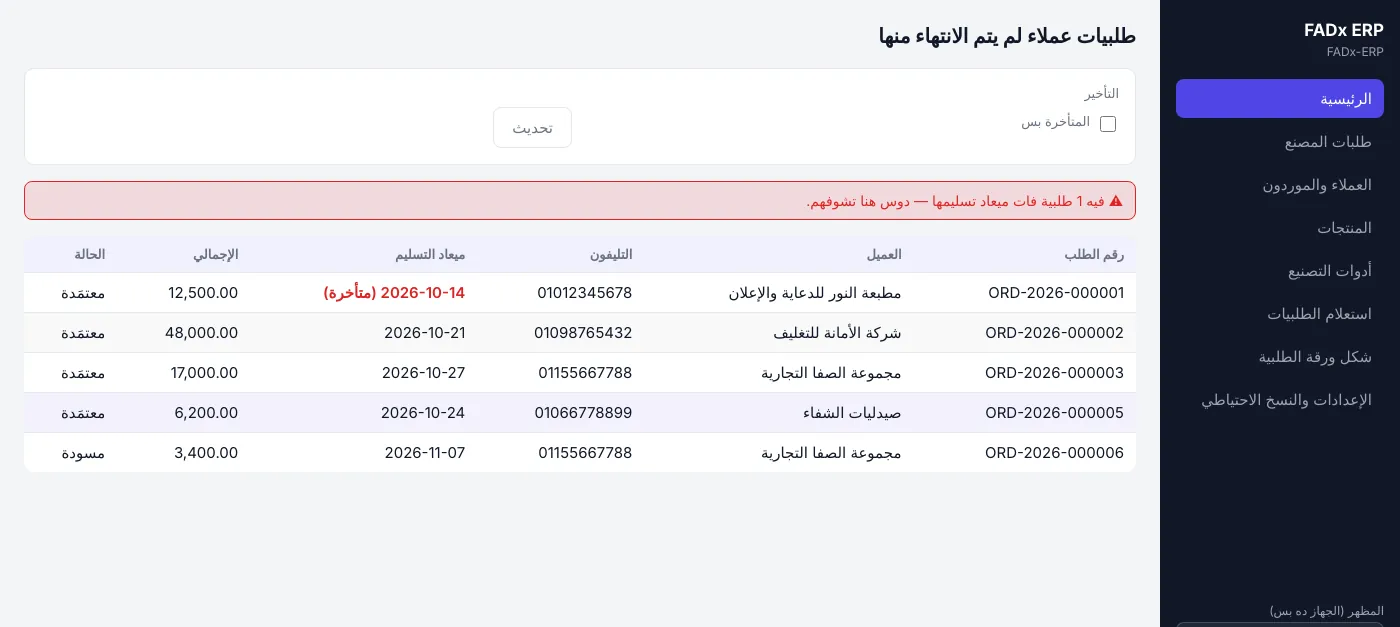
الطلبيات المتأخرة: أي طلبية فات موعد تسليمها يظهر موعدها بالأحمر وبجانبه «(متأخرة)»، وفوق الجدول تنبيه بعددها. اضغط التنبيه، أو علّم خانة «المتأخرة بس»، لتعرض المتأخرة وحدها.
لكي يعمل التنبيه، حدّد موعد التسليم دائمًا عند إنشاء الطلبية؛ فالطلبية التي بلا موعد لا يستطيع البرنامج أن يعرف أنها تأخرت.
| العمود | ما يعرضه |
|---|---|
| رقم الطلب | يتولّد تلقائيًا ولا يتكرر |
| العميل والتليفون | لتتصل بالعميل دون أن تفتح شاشة أخرى |
| موعد التسليم | يظهر بالأحمر إن فات |
| الإجمالي | المبلغ المتفق عليه |
| الحالة | تُحسب تلقائيًا من مراحل الطلبية (انظر القسم 6) |
04العملاء والموردون وكشف الحساب
في البرنامج يمكن أن تكون الجهة الواحدة عميلًا ومورّدًا في الوقت نفسه، وهذا كثير الحدوث في الطباعة: ورشة تشتري منك، وتنفّذ لك التجليد.
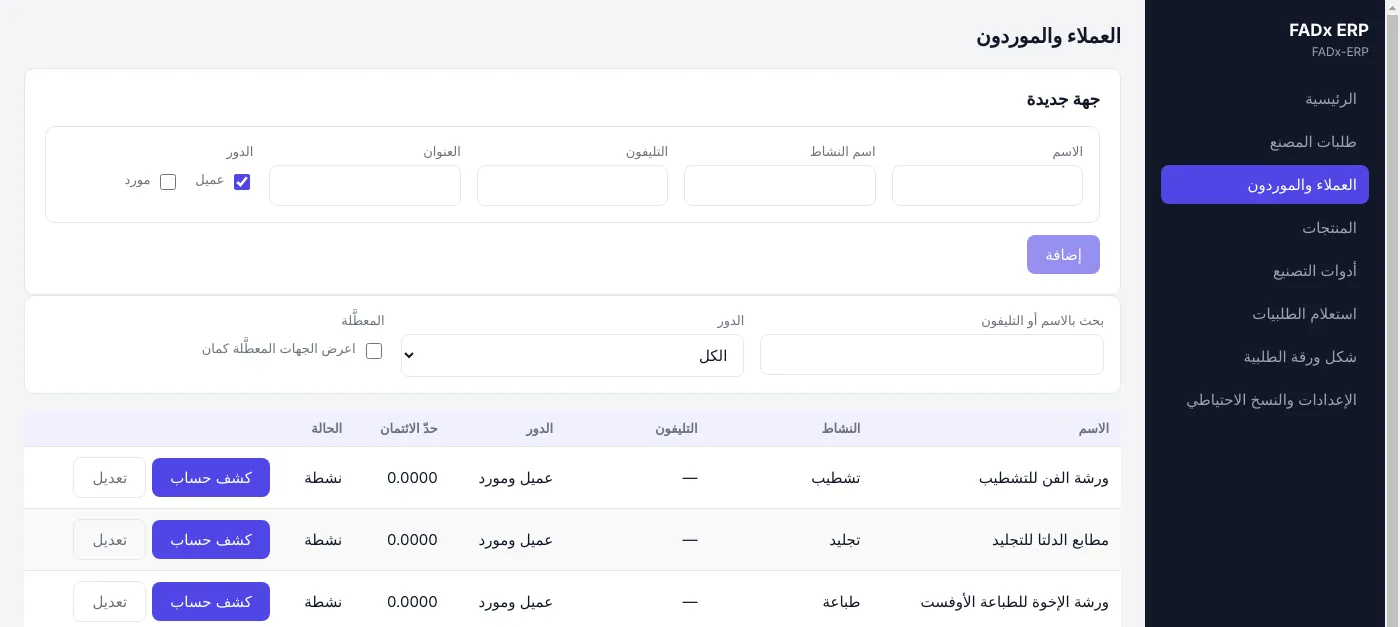
- 1 من شاشة «العملاء والموردون»، املأ الاسم والتليفون والنشاط في نموذج «جهة جديدة».
- 2 في خانة «الدور» علّم «عميل» أو «مورد» — أو الاثنين معًا.
- 3 اضغط «إضافة».
كشف الحساب: افتح الجهة واختر «كشف حساب»، ولا بد أن تحدّد الدور: كشفه كعميل يعرض ما عليه لك عن طلبياته، وكشفه كمورد يعرض ما يستحقه منك عن تكاليف المراحل.
الدور إلزامي عن قصد: الجهة التي هي عميل ومورد معًا لها كشفان مختلفان تمامًا، وعرضهما كأنهما كشف واحد يعطيك رقمًا خاطئًا دون أن تنتبه.
حد الائتمان: يمكنك أن تضع حدًّا أقصى لكل عميل، ويستخدمه البرنامج لينبّهك حين يتجاوزه رصيد العميل.
05المنتجات وأنواعها
قبل أن تُنشئ أي طلبية لا بد أن تكون لديك منتجات تختار منها. والمنتجات تُجمَّع في أنواع: علب وكروت، مطبوعات دعائية، مطبوعات إدارية… بحسب عملك.
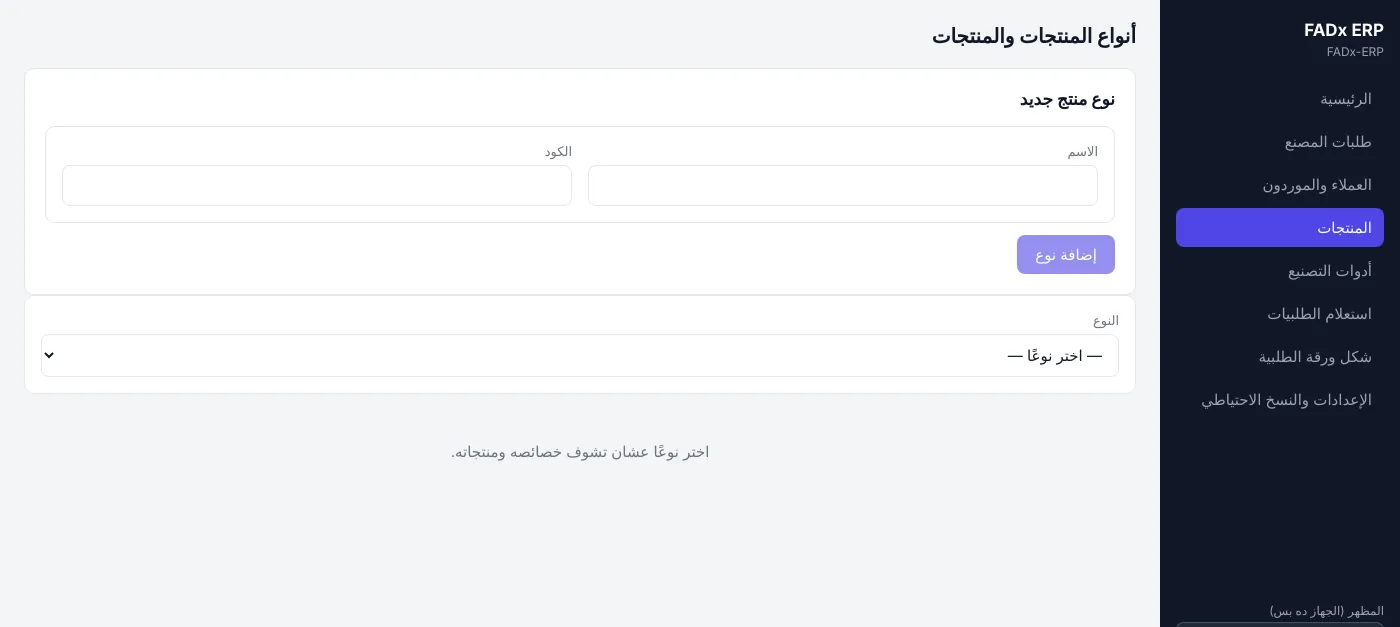
الترتيب الصحيح:
- 1 أنشئ النوع أولًا — مثلًا «علب وكروت» — من نموذج «نوع منتج جديد»، ثم اضغط «إضافة نوع».
- 2 اختر النوع من قائمة «النوع» لترى خصائصه ومنتجاته، وأضف إليه الخصائص التي تحتاج إليها: المقاس، نوع الورق، عدد الألوان. هذه الخصائص تظهر لكل منتج تحت هذا النوع.
- 3 أنشئ المنتج — مثلًا «علبة كرتون مطبوعة» — تحت هذا النوع.
ابدأ بسيطًا: يمكنك إضافة الخصائص لاحقًا في أي وقت، أما كثرة الأنواع والخصائص من اليوم الأول فتجعل إدخال الطلبية أبطأ بلا فائدة.
06دورة الطلبية كاملة
هذا قلب البرنامج. تمرّ الطلبية بهذا الترتيب: «مسودة» ← «معتمدة» ← «في الانتظار» ← «جارٍ التنفيذ» ← «مكتملة». وحالة الطلبية تُحسب تلقائيًا من حالة مراحلها، فلا يغيّرها أحد بيده، ولا يمكن أن تكون خاطئة.
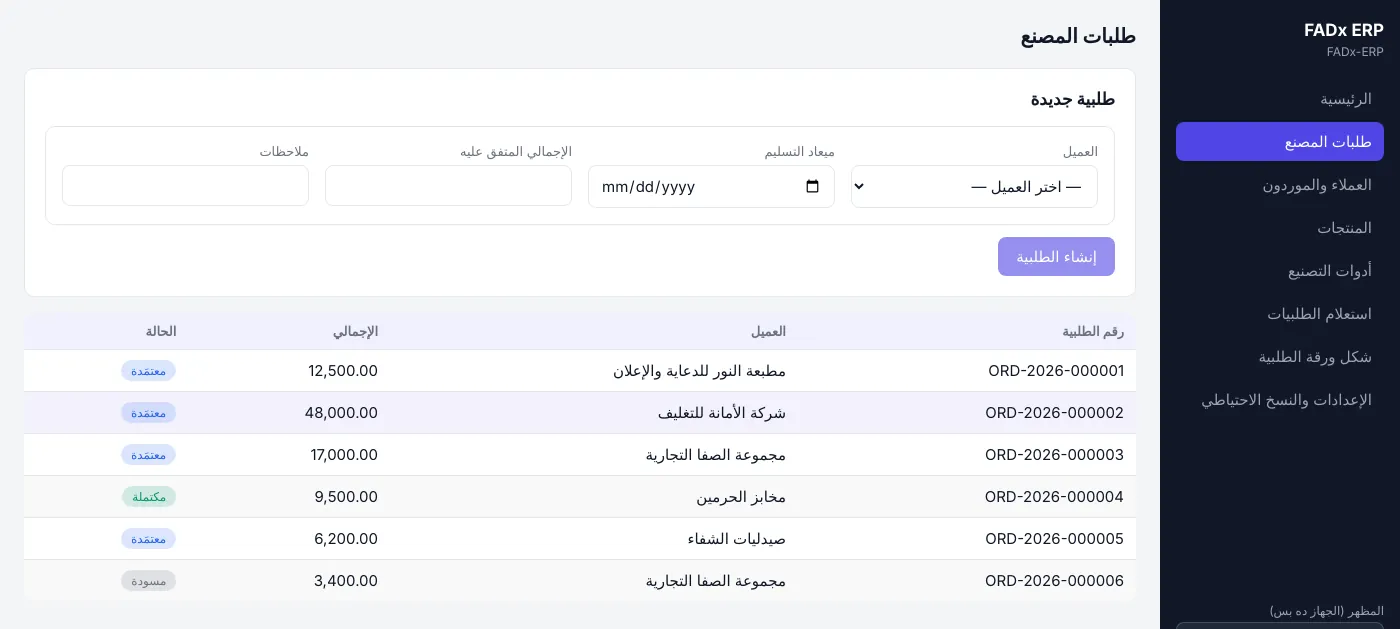
إنشاء الطلبية: من شاشة «طلبات المصنع»، في نموذج «طلبية جديدة»:
- 1 اختر «العميل».
- 2 حدّد «ميعاد التسليم»؛ فهو الذي يشغّل تنبيه التأخير.
- 3 اكتب «الإجمالي المتفق عليه» إن اتفقتما عليه. وإن لم يُتفق بعد، فاتركه فارغًا وأضفه لاحقًا.
- 4 اضغط «إنشاء الطلبية».
إضافة الأصناف: افتح الطلبية وأضف أصنافها: المنتج والكمية. يتعامل البرنامج مع كل صنف على حدة، فلكل صنف مراحله وتكاليفه.
الاعتماد: اضغط «اعتماد». وقبل الاعتماد تبقى الطلبية «مسودة»، ويمكن تعديلها بحرية.
مراحل التصنيع: أضف لكل صنف المراحل التي سيمرّ بها بالترتيب — طباعة، تجليد، تشطيب… ويمكنك أن تحدّد لكل مرحلة المورد الذي سينفّذها.
- 1 افتح الصنف من داخل الطلبية.
- 2 اختر «نوع المرحلة» و«المورد»، وحدّد ترتيبها.
- 3 اضغط «إضافة مرحلة».
تحريك المرحلة: تمرّ كل مرحلة بثلاث حالات، وتنقلها بينها من زر الحالة.
| حالة المرحلة | معناها |
|---|---|
| في الانتظار | حُدّدت ولم تبدأ بعد |
| جارٍ التنفيذ | خرجت إلى المورد |
| مكتملة | عادت وانتهت |
وحين تكتمل كل مراحل كل الأصناف، تصبح الطلبية «مكتملة» تلقائيًا.
لا رجوع إلى الخلف عشوائيًا: يسمح البرنامج بالانتقالات المنطقية فقط، لكي يبقى السجل شاهدًا على ما حدث فعلًا.
طباعة ورقة الطلبية: من داخل الطلبية اضغط «طباعة ورقة الطلبية»، فيُخرج البرنامج ملف PDF فيه بيانات الطلبية وأصنافها ومراحلها بشكل مصنعك (انظر القسم 11).
هذه الورقة هي التي ترافق العمل داخل المصنع وتذهب إلى العميل. اطبعها، أو أرسلها إليه على واتساب فورًا.
إلغاء الطلبية: إن أُلغيت الطلبية فاضغط «إلغاء» واكتب السبب. يحتفظ البرنامج بها في السجل ولا يحذفها، لكي تبقى الأرقام صحيحة.
07تكاليف المراحل وسداد الموردين
كل مرحلة تُنفَّذ خارج المصنع تُسجَّل بتكلفتها ومورّدها، وبهذا يعرف البرنامج كم كلّفتك الطلبية.
إضافة تكلفة:
- 1 افتح المرحلة واختر «تكاليف المرحلة».
- 2 اكتب «المبلغ» واختر «المورد»، وأضف وصفًا مختصرًا.
- 3 اضغط «إضافة». التكلفة الآن «مسودة».
الترحيل: التكلفة المسودة ليس لها أي أثر محاسبي. وحين تتأكد منها اضغط «ترحيل»، فيُنشئ البرنامج القيد المحاسبي ويسجّل المبلغ مستحقًّا للمورد.
لماذا خطوتان؟ لكي تسجّل رقمًا تقديريًا وأنت تنتظر فاتورة المورد دون أن يؤثر في حساباتك، ثم ترحّله حين يصبح الرقم نهائيًا.
السداد:
- 1 من التكلفة المرحَّلة اضغط «سداد».
- 2 اكتب المبلغ، واختر الخزنة التي ستدفع منها.
- 3 السداد الجزئي مسموح، ويتابع البرنامج المتبقي تلقائيًا.
الدفع الزائد مرفوض: إن حاولت أن تدفع أكثر من المستحق يرفض البرنامج ويعرض لك المتبقي الصحيح، حتى لا تدفع مرتين بالخطأ.
08ربح الطلبية
في تفاصيل كل طلبية صفٌّ يعرض «الإيراد» و«تكلفة مُرحَّلة» و«الربح».
| الرقم | معناه |
|---|---|
| الإيراد | المبلغ المتفق عليه مع العميل |
| تكلفة مُرحَّلة | مجموع تكاليف المراحل التي رُحّلت فعلًا |
| تكلفة مسودة | تظهر فقط إن وُجدت تكاليف لم تُرحَّل بعد |
| الربح | الإيراد ناقص التكلفة المرحَّلة |
| بعد المسودات | الربح لو رُحّلت المسودات كلها، ويظهر فقط إن وُجدت مسودات |
الطلبية التي لم يُتفق على سعرها بعد يظهر فيها «لسه ما اتفقش» لا صفر؛ لأن صفرًا ناقص التكاليف يُظهر «خسارة» غير حقيقية، وهو رقم قد يدفعك إلى قرار خاطئ في عمل مربح.
كيف تستفيد منه عمليًا؟ قارن ربح الطلبيات من النوع نفسه للعميل نفسه. إن كان ربح إحداها أقل بكثير، فالأرجح أن مرحلة فيها كلّفت أكثر من المعتاد؛ افتح تكاليف مراحلها وقارن.
09أدوات التصنيع
هنا عُهدة كل عميل لديك — زنكات، بليتات، ورق — مرتّبة بمرحلتها. وتجيب هذه الشاشة عن سؤال يتكرر كل يوم: هل زنك العميل الفلاني ما زال موجودًا، أم تلف؟
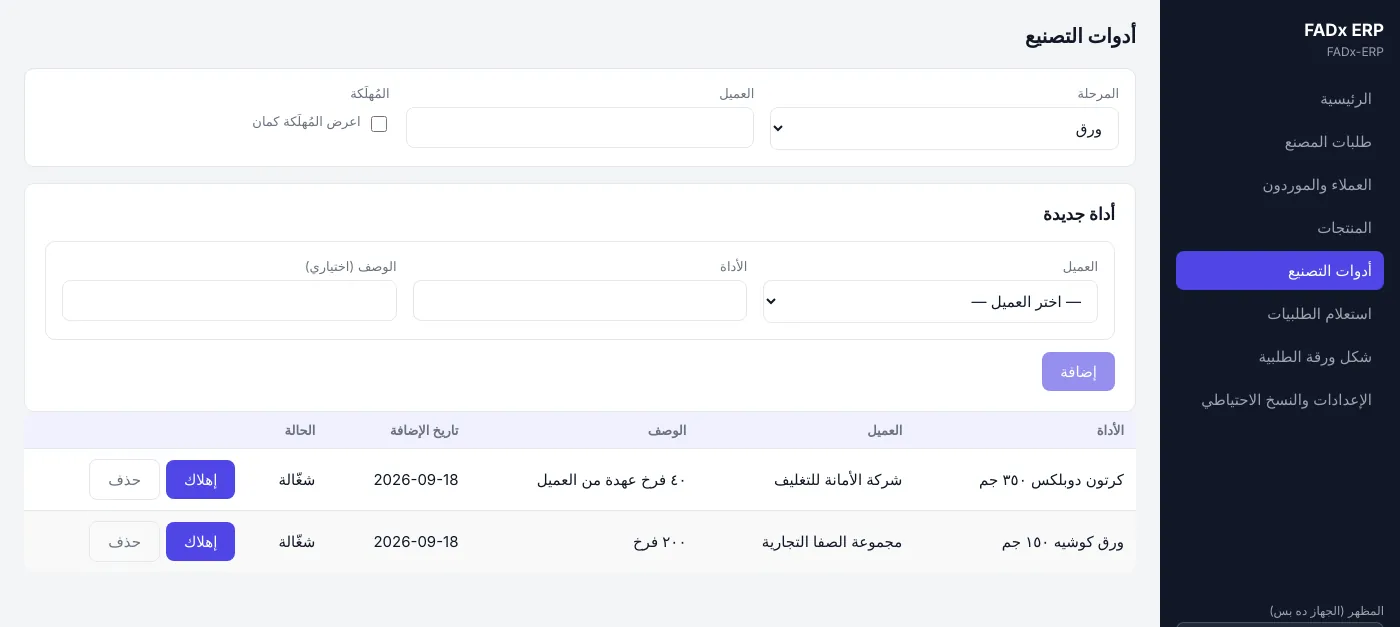
لإضافة أداة: في نموذج «أداة جديدة» اختر «العميل»، واكتب اسم «الأداة» و«الوصف (اختياري)»، ثم اضغط «إضافة». وللبحث، اعرض القائمة بحسب «المرحلة» أو «العميل»، وعلّم «اعرض المُهلَكة كمان» لتظهر الأدوات المُهلَكة أيضًا.
فرق مهم بين زرّين: «إهلاك» يعني أن الأداة تلفت، لكن سجلها يبقى (فتعرف أنها كانت موجودة ومتى خرجت). أما «حذف» فيمحوها نهائيًا بلا رجعة، فاستخدمه فقط إن كانت قد سُجّلت بالخطأ.
10استعلام الطلبيات
لتبحث في كل الطلبيات — لا في الجارية فقط — استخدم شاشة «استعلام الطلبيات». يمكنك التصفية بالعميل، أو الحالة، أو التاريخ، أو رقم الطلب.
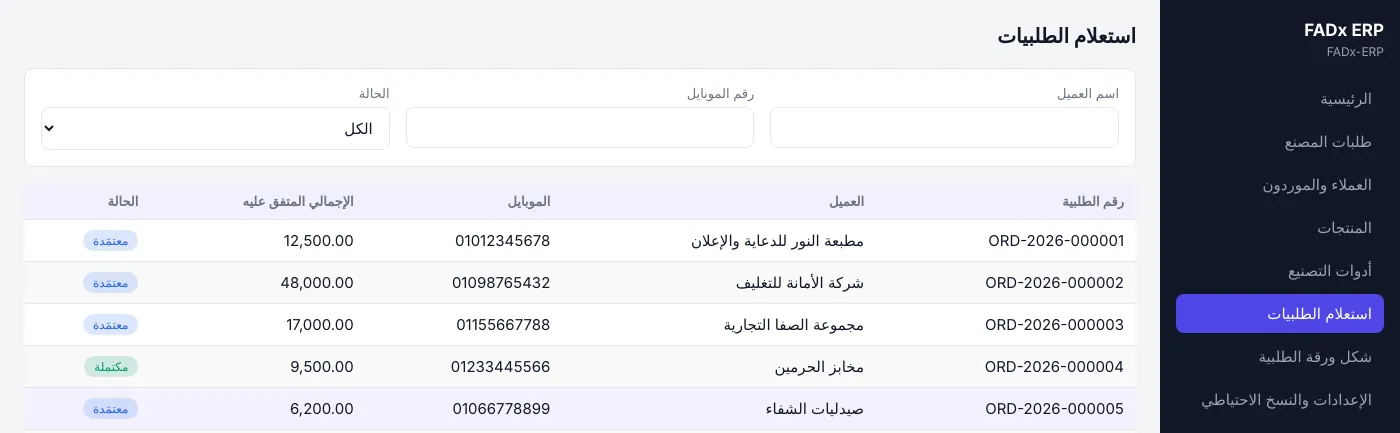
عميل يسأل عن طلبية من شهرين؟ اكتب اسمه هنا، فترى كل طلبياته وحالتها في ثانية.
الإدارة
11شكل ورقة الطلبية
الورقة التي تطبعها وتذهب إلى العميل تأخذ شكلها منك: شعارك، وألوانك، وتسمياتك.
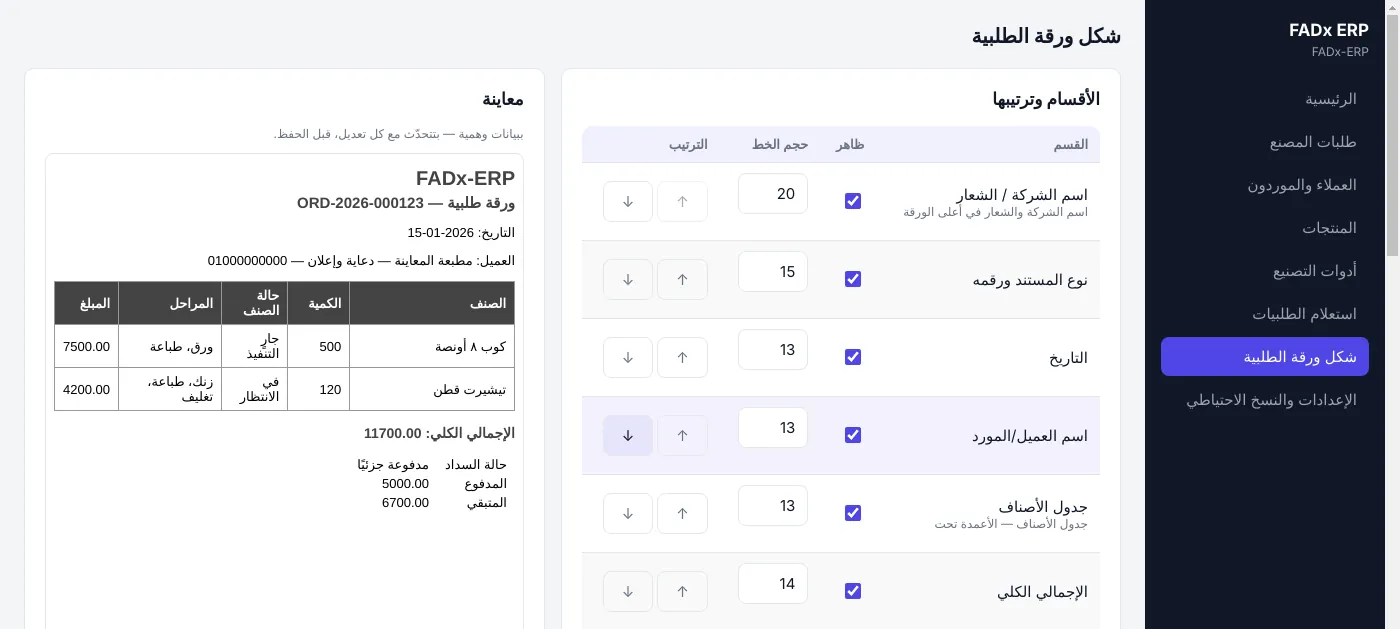
ما يمكنك تغييره:
- الشعار: ارفع صورة، وحدّد عرضها وارتفاعها بالمليمتر.
- ترتيب الأقسام: انقل أي قسم إلى أعلى أو أسفل بالأسهم.
- إظهار أي قسم أو إخفاؤه.
- حجم الخط لكل قسم على حدة.
- اللون الأساسي للورقة.
- أسماء الأعمدة والتسميات: سمِّها بالأسماء التي يستخدمها مصنعك.
- النص الختامي: شروط أو كلمة شكر في آخر الورقة.
المعاينة تتحدّث مع كل تعديل قبل أن تحفظ، فجرّب كما تشاء؛ لا شيء يتغيّر في الورق المطبوع إلا حين تضغط «حفظ التصميم».
اطبع ورقة تجريبية بعد كل تعديل كبير. الشكل على الشاشة قريب جدًا من الورق، لكن الطباعة الفعلية هي الحَكَم.
12الإعدادات والمظهر
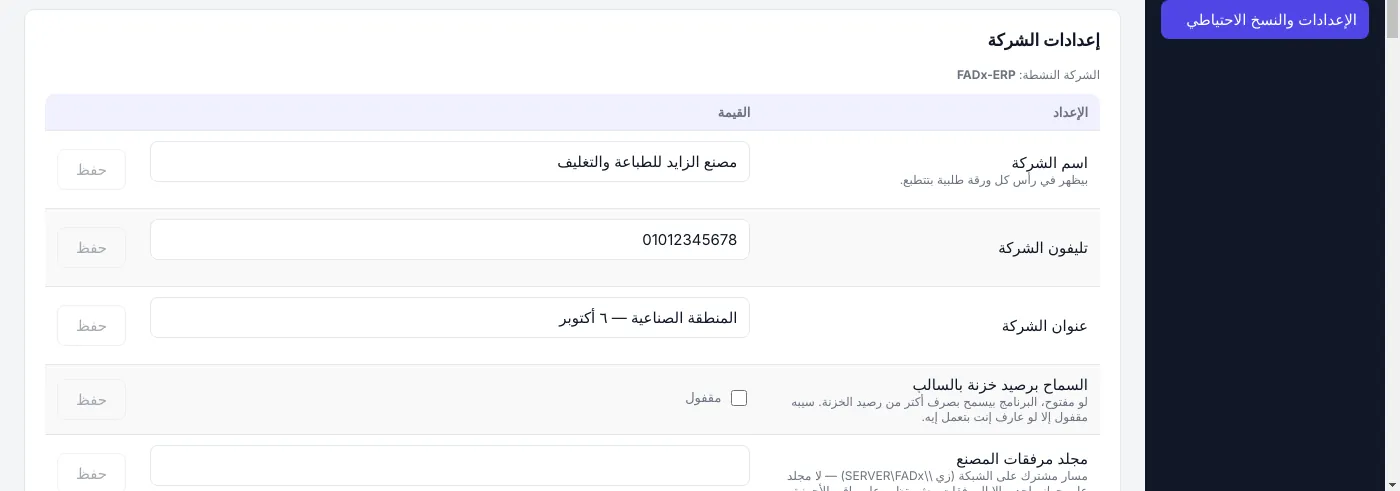
إعدادات الشركة في «الإعدادات والنسخ الاحتياطي»، وكل إعداد يُحفظ وحده بزر «حفظ» بجانبه.
- «اسم الشركة»: يظهر في رأس كل ورقة طلبية.
- «تليفون الشركة» و«عنوان الشركة».
- «مجلد مرفقات المصنع»: مكان صور المراحل ومستنداتها.
إن كان أكثر من جهاز يعمل على البيانات نفسها، فلا بد أن يكون مجلد المرفقات مسارًا على الشبكة (مثل \\SERVER\FADx). أما المجلد على جهاز واحد فيعني أن باقي الأجهزة لن ترى المرفقات.
المظهر — وفرق مهم: هناك مكانان يتحكمان في شكل البرنامج، ولكل منهما أثر مختلف. والثاني هو «المظهر (الجهاز ده بس)» أسفل الشريط الجانبي.
| المكان | على من يؤثر |
|---|---|
| شاشة الإعدادات | كل المستخدمين على الشركة نفسها، ويحتاج إلى صلاحية إدارية |
| الشريط الجانبي | هذا الجهاز فقط، ويستطيع أي موظف تغييره بلا صلاحية |
الخيارات المتاحة: الوضع الداكن أو الفاتح، وحجم الخط، وحجم العناصر (الأزرار والمسافات). والمكانان مستقلان أحدهما عن الآخر.
عامل على الماكينة وعيناه متعبتان؟ يستطيع أن يكبّر الخط من الشريط الجانبي على جهازه هو فقط، دون أن يكبّره على الجميع.
13النسخ الاحتياطي
هذه أهم صفحة في الدليل. المصنع الذي يفقد قاعدة بياناته يفقد كل طلبية وكل حساب عميل، ولا شيء آخر في البرنامج له العواقب نفسها.
النسخة التلقائية: يأخذ البرنامج نسخة وحده عند الفتح إن مضى على آخر نسخة ناجحة أكثر من المدة المضبوطة (يوم واحد افتراضيًا)، دون أن تفعل شيئًا.
| الإعداد | القيمة الافتراضية |
|---|---|
| نسخة احتياطية تلقائية | مفعّلة |
| كل كم يومًا | 1 |
| عدد النسخ المحفوظة | 14 (تُحذف الأقدم تلقائيًا) |
النسخة اليدوية: اضغط «اعمل نسخة احتياطية» في أي وقت، وخاصة قبل أي خطوة كبيرة: تحديث، أو إدخال بيانات كثيرة، أو تجربة شيء جديد.
تأكّد أنها تعمل: فوق الزر سطر يبيّن كم يومًا مضى على آخر نسخة ناجحة، ويتحوّل إلى الأحمر إن مضى أكثر من أسبوع.
إن رأيت «فشلت» في السجل فلا تتجاهلها. أشهر سببين: القرص ممتلئ، أو مجلد المرفقات المضبوط غير موجود. أصلح السبب، ثم خذ نسخة يدوية لتتأكد.
انقل النسخ خارج الجهاز. النسخة الاحتياطية على الكمبيوتر نفسه الذي قد يُسرق أو يحترق ليست نسخة احتياطية؛ انقلها إلى قرص خارجي أو إلى التخزين السحابي من حين لآخر.
14الشركات المتعددة
يمكنك إدارة أكثر من مصنع أو فرع على البرنامج نفسه. وكل شركة قاعدة بيانات مستقلة تمامًا: طلبياتها وعملاؤها وحساباتها منفصلة، بلا أي تداخل.
- 1 من «الإعدادات ← الشركات» اكتب اسم الشركة الجديدة، واضغط «اعمل شركة».
- 2 تُنشأ الشركة دون أن تُفتح، لكي لا ينتقل الجميع إلى شركة أُنشئت للتجربة.
- 3 حين تجهز، اضغط «افتح» بجانبها وأكّد.
فتح شركة أخرى يعيد تشغيل البرنامج ويطلب الدخول من جديد. لا تضيع أي بيانات، لكن أي عمل مفتوح في شاشة أخرى يضيع، فاحفظ أولًا.
15الصلاحيات والمستخدمون
لكل موظف مستخدم ودور، والدور يحدّد الشاشات التي يراها. فموظف المبيعات لن يجد شاشة الإعدادات في الشريط الجانبي أصلًا.
هذا ليس إخفاءً شكليًا: حتى لو حاول أحد أن يصل إلى ما ليس من حقه بطريقة أخرى، يرفض البرنامج. والعمليات الحساسة كلها مسجّلة بمن نفّذها ومتى.
أنشئ مستخدمًا لكل موظف بدل أن يدخل الجميع بحساب واحد؛ عندها فقط يصبح للسجل معنى.
المساعدة
16مشكلات شائعة وحلولها
| المشكلة | الحل |
|---|---|
| البرنامج لا يفتح | أغلقه تمامًا من مدير المهام ثم افتحه من جديد. وإن تكرر ذلك فتواصل مع الدعم وأرسل صورة من رسالة الخطأ |
| نسيت كلمة المرور | يستطيع مستخدم لديه صلاحية إدارية أن يعيد تعيينها. وإن لم يوجد فتواصل مع الدعم |
| الطلبية لا تظهر في «الرئيسية» | «الرئيسية» تعرض ما لم ينتهِ بعد فقط. ابحث عنها في «استعلام الطلبيات» |
| رفض البرنامج السداد لأنه أكثر من المستحق | أنت تحاول دفع أكثر من المستحق للمورد. راجع المتبقي الصحيح في التكلفة نفسها |
| الربح يظهر «—» | الطلبية ليس لها سعر متفق عليه. أضف الإجمالي فيُحسب الربح |
| المرفقات لا تظهر على جهاز آخر | مجلد المرفقات مضبوط على مسار محلي. غيّره إلى مسار على الشبكة (القسم 12) |
| النسخة الاحتياطية «فشلت» | غالبًا القرص ممتلئ أو مجلد المرفقات غير موجود. أصلح السبب وخذ نسخة يدوية |
| الخط صغير ولا أراه بوضوح | كبّره من الشريط الجانبي؛ التغيير على جهازك فقط |
ما زلت تحتاج إلى مساعدة؟ راسل الدعم الفني على info@fadx.ae، أو اتصل بأقرب فرع لنا في الإمارات أو السعودية أو مصر.