
ما الذي تحصل عليه
دورة طلبية بخمس حالات
تمرّ الطلبية بـ«مسودة» ← «معتمدة» ← «في الانتظار» ← «جارٍ التنفيذ» ← «مكتملة». وقبل أن تضغط «اعتماد» تبقى مسودة يمكن تعديلها بحرية.
مراحل لكل صنف مع مورّدها
لكل صنف مراحله بالترتيب — طباعة، تجليد، تشطيب — ولكل مرحلة المورّد الذي ينفّذها. تنتقل المرحلة إلى «جارٍ التنفيذ» حين تخرج إلى المورّد، وإلى «مكتملة» حين تعود وتنتهي.
حالة لا تُكتب باليد
حين تكتمل كل مراحل كل الأصناف تصبح الطلبية «مكتملة» تلقائيًا. ولا يسمح البرنامج إلا بالانتقالات المنطقية، فيبقى السجل شاهدًا على ما حدث فعلًا.
المتأخر بالأحمر
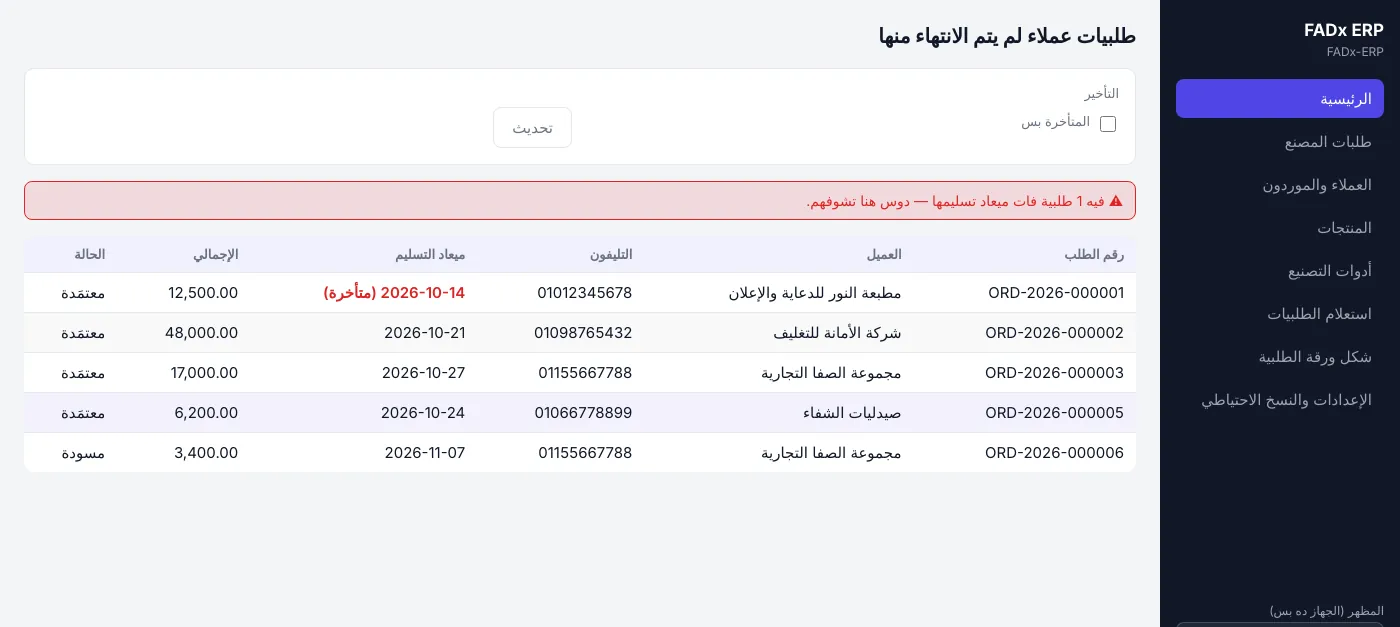
الطلبية التي فات موعد تسليمها يظهر موعدها بالأحمر وبجانبه «(متأخرة)»، وفوق الجدول تنبيه بعددها. علّم «المتأخرة بس» لتعرض المتأخرة وحدها.
استعلام عن أي طلبية
الشاشة الرئيسية تعرض ما لم يُسلَّم بعد فقط، أما «استعلام الطلبيات» فيبحث في كل الطلبيات بالعميل أو الحالة أو التاريخ أو رقم الطلب.
ورقة الطلبية PDF
من داخل الطلبية تضغط «طباعة ورقة الطلبية» فتحصل على ملف PDF بأصنافها ومراحلها وبشكل مصنعك. ترافق الورقة العمل داخل المصنع، وتطبعها للعميل أو ترسلها إليه على واتساب.
كيف تعمل
الشرح الكامل في الدليل- 1 من «طلبات المصنع» اختر «العميل» وحدّد «ميعاد التسليم» و«الإجمالي المتفق عليه»، ثم اضغط «إنشاء الطلبية».
- 2 افتح الطلبية وأضف أصنافها بالمنتج والكمية، ثم اضغط «اعتماد».
- 3 أضف لكل صنف مراحله: اختر «نوع المرحلة» و«المورد» وحدّد ترتيبها، ثم اضغط «إضافة مرحلة».
- 4 انقل كل مرحلة من «في الانتظار» إلى «جارٍ التنفيذ» ثم «مكتملة» بزر الحالة.
- 5 اطبع ورقة الطلبية لترافق العمل، وتابع المتأخر من «الرئيسية» حتى التسليم.
أسئلة شائعة
هل يمكن أن أعرف الطلبيات المتأخرة دون أن أراجعها واحدة واحدة؟
نعم، بشرط أن تحدّد موعد التسليم عند إنشاء الطلبية؛ فالطلبية التي بلا موعد لا يستطيع البرنامج أن يعرف أنها تأخرت. وكل طلبية فات موعدها يظهر موعدها بالأحمر في «الرئيسية»، وفوق الجدول تنبيه بعددها.
لماذا لا تظهر طلبية قديمة في الشاشة الرئيسية؟
لأن «الرئيسية» تعرض الطلبيات التي لم تُسلَّم بعد فقط. ابحث عن أي طلبية في «استعلام الطلبيات» بالعميل أو الحالة أو التاريخ أو رقم الطلب.
ماذا يحدث إن أُلغيت الطلبية؟
تضغط «إلغاء» وتكتب السبب. يحتفظ البرنامج بالطلبية في السجل ولا يحذفها، لكي تبقى الأرقام صحيحة.
هل يعمل البرنامج بدون إنترنت؟
نعم. FADx Print يعمل على جهاز ويندوز وبياناتك كلها عليه، لا على خادم خارجي. وإن كانت في المصنع شبكة داخلية فيمكن أن يعمل أكثر من جهاز على البيانات نفسها، ويضبطها لك الدعم الفني.
مزايا أخرى في FADx Print
جرّب FADx Print في مصنعك
اطلب نسخة التثبيت، ونرسلها لك ونساعدك في تركيبها — ومن أول طلبية تعرف تكلفتها وربحها.